 Scribba
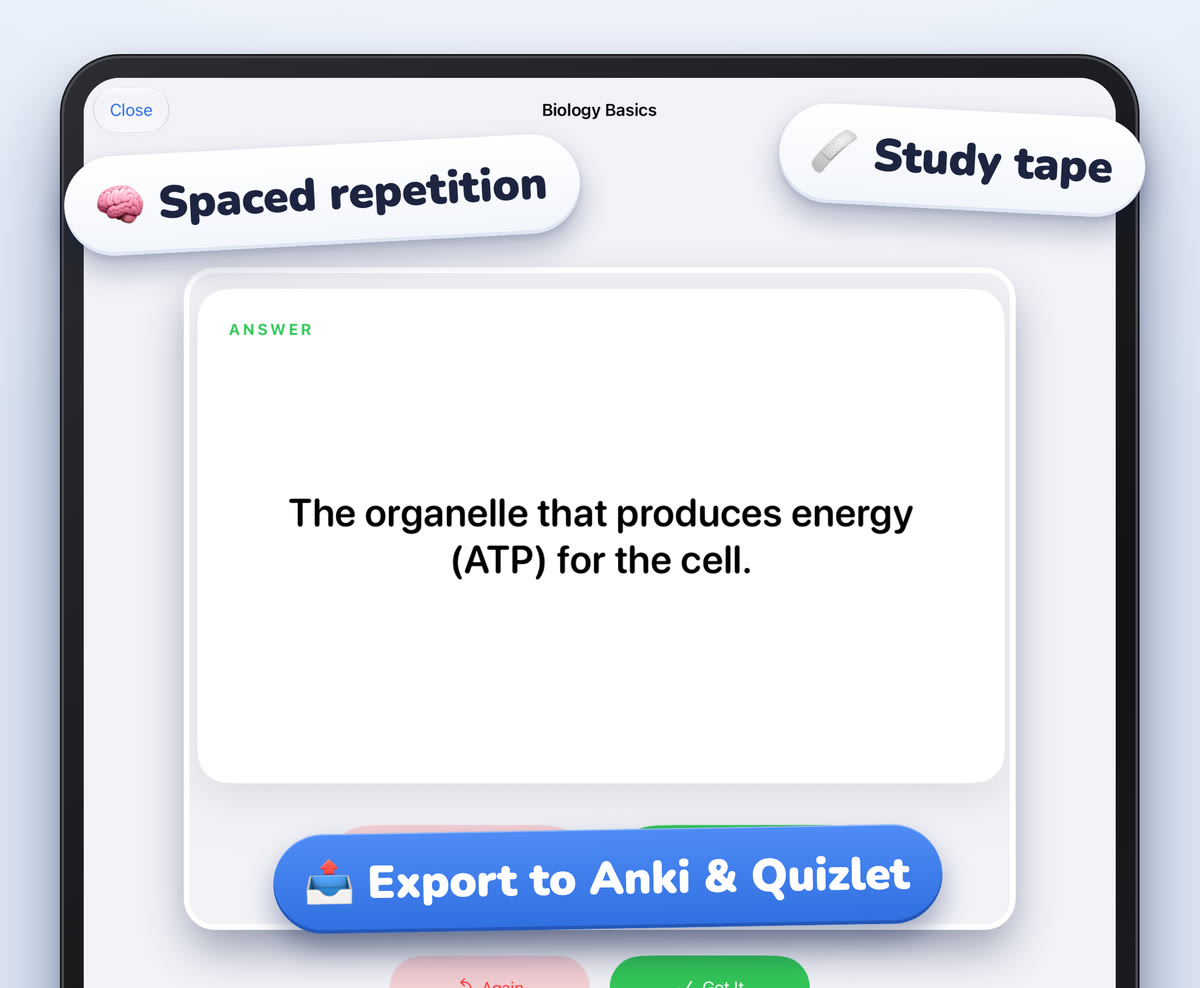
Tus apuntes viven en tu iPad, pero tu iPad no va contigo a todas partes. Se queda en la mochila en el autobús, mientras esperas tu café y en los diez minutos antes de que empiece el laboratorio. El teléfono, en cambio, siempre está en tu bolsillo, y esos ratos sueltos del día suman mucho tiempo de repaso.
Esa es la razón principal para exportar un mazo de tarjetas: creas las tarjetas a partir de tus apuntes en el iPad y luego las estudias donde estés. En esta guía verás cuándo conviene exportar, cómo dejar listo un mazo antes y cómo funciona la exportación en Scribba.
Por qué exportar un mazo
Algunas buenas razones:
- Estudiar en el teléfono. Las sesiones de repaso cortas caben en los huecos del día, y la repetición espaciada funciona mejor con un poco de repaso diario que con mucho repaso una vez por semana.
- Usar una app que ya conoces. Si llevas años con Quizlet o Anki, quizá quieras todos tus mazos en un solo lugar.
- Juntar los mazos de todas tus materias. Si algunas tarjetas salen de tus apuntes del iPad y otras de otro sitio, exportarlas las pone una al lado de la otra.
- Tener una copia. Un mazo exportado es una copia más de tus tarjetas, por si las quieres cuando termine el semestre.
Si estudias con amigos, exportar también es una forma sencilla de pasarles un mazo.
Cuándo exportar y cuándo esperar
Exportar es más fácil cuando el mazo está terminado. Cada tarjeta que corriges después de exportar es una tarjeta que tienes que corregir dos veces, o volver a exportar.
- Exporta en un punto de corte natural, como el final de una unidad o la semana antes de un examen, y no después de cada clase.
- Revisa todas las tarjetas antes. Una errata o una pregunta poco clara viaja con el mazo.
- Elige un solo lugar para los repasos diarios. Si repasas un mazo en dos apps, ninguna de las dos sabe del todo qué tarjetas ya dominas. Decide dónde harás los repasos programados de cada mazo y no lo cambies.
Consejo: antes de exportar, ponle a cada mazo el nombre de la materia y la unidad, como "Psicología I: Memoria". Una lista de mazos llamados "Mazo 1" y "Mazo 2" es difícil de recorrer en la pantalla pequeña de un teléfono.
Paso 1: crea el mazo a partir de tus apuntes
Las mejores tarjetas salen de apuntes que ya tienen forma de tarjeta: una pregunta de un lado y la respuesta del otro. En Scribba hay dos tipos de papel que hacen esto, y ninguno necesita Apple Intelligence.
- Papel Vocabulario. Escribe un término en una columna y su significado en la siguiente. Scribba lee tu escritura a mano y convierte cada fila en una tarjeta.
- Papel Notas Cornell. Escribe preguntas o palabras clave en la columna de pistas. Scribba convierte cada pista en una tarjeta.
Elige cualquiera de los dos en el selector de papel, o cambia el papel de una página que ya tienes desde la barra lateral de páginas. Luego elige Crear tarjetas de la página… para que Scribba convierta la página en tarjetas.
En los iPad compatibles con Apple Intelligence, con la función activada, tienes más opciones. Scribba puede crear tarjetas a partir de cualquier página de apuntes o de la transcripción de una clase, y los puntos clave de una clase tienen un botón Crear tarjetas. La Guía de estudio de un cuaderno, que reúne los puntos clave de todas las clases, también puede convertirse en un mazo (mira cómo hacer una guía de estudio desde tus apuntes). Todo esto funciona en el iPad, así que no se sube nada. Para ver el proceso completo, lee cómo crear tarjetas desde tus apuntes a mano.
Paso 2: revisa y corrige las tarjetas
Este paso importa más de lo normal cuando vas a exportar, porque los errores se corrigen mejor en un sitio que en dos.
- Revisa las palabras que leyó Scribba. El reconocimiento de escritura es bueno, pero no perfecto. Las abreviaturas, las fórmulas químicas y todo lo que escribiste deprisa al final de la clase son los sospechosos habituales. Además, la lectura de escritura de Scribba está configurada para inglés, así que puede leer mal los acentos o la ñ: fíjate bien en esas palabras.
- Escribe las abreviaturas completas. "Mito" quizá te diga algo hoy y nada dentro de tres semanas.
- Divide las tarjetas que preguntan dos cosas. Una idea por tarjeta hace que cada repaso sea un sí o un no claro. Tienes más ideas en cómo hacer buenas tarjetas.
- Lee con atención las tarjetas generadas. Las tarjetas creadas con Apple Intelligence son un primer borrador. Compáralas con tus apuntes antes de confiar en ellas para un examen.
Paso 3: estúdialo una vez en Scribba
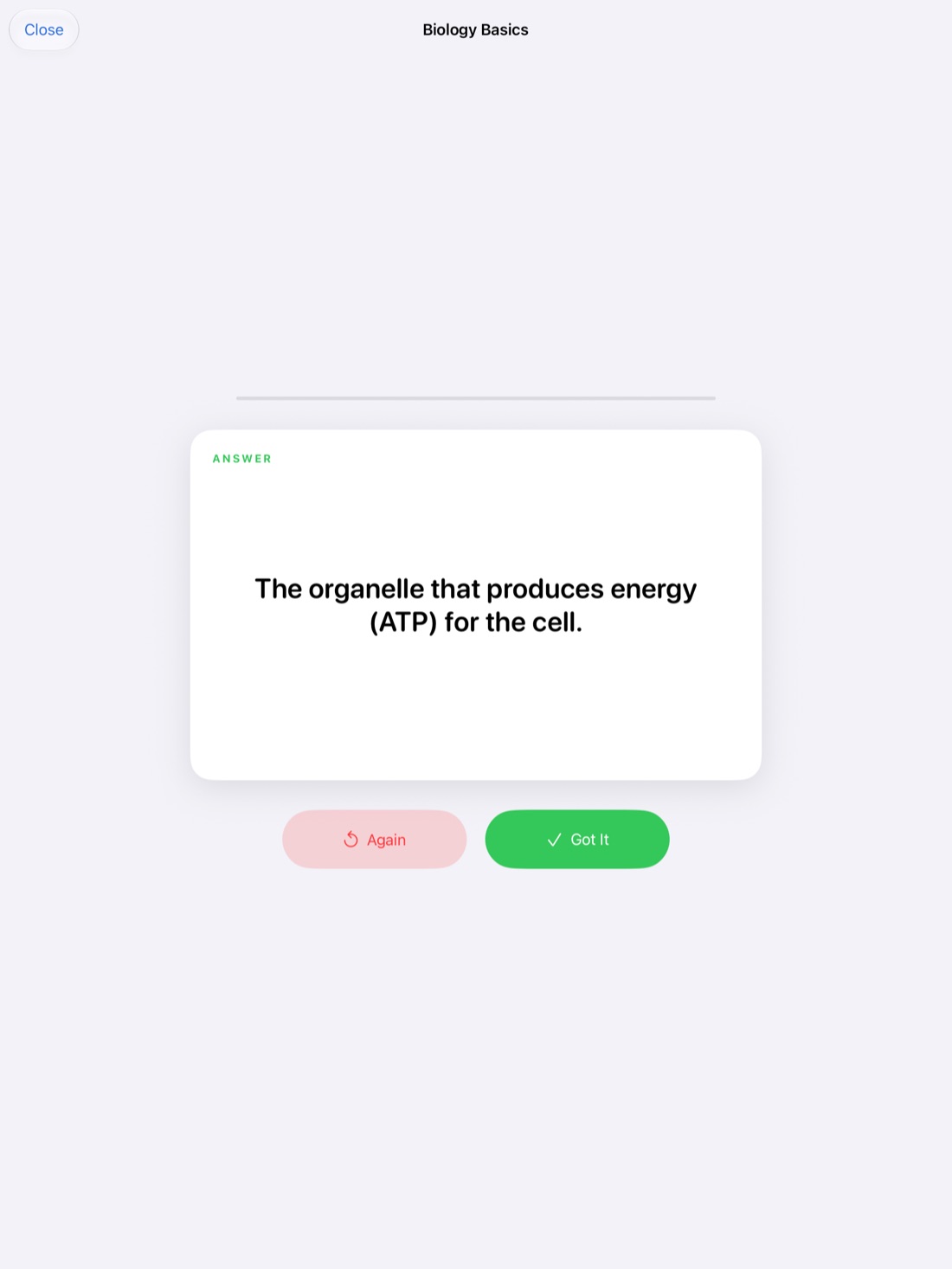
Antes de exportar, repasa el mazo una vez. Gira cada tarjeta, califícate y fíjate en cuáles te resultan raras. Una tarjeta que no puedes responder porque la pregunta no está clara necesita reescribirse, no más repaso.
Los mazos de Scribba usan repetición espaciada: las tarjetas vuelven después de 1, 3, 7, 14 y 30 días. Si repasas un mazo en el iPad, puedes estudiar de una vez todas las tarjetas pendientes de todos tus mazos. Nuestra guía de repetición espaciada con tarjetas explica por qué funciona ese calendario.
Paso 4: exporta a Quizlet o Anki
Cuando el mazo esté listo, mantén presionado el mazo en Scribba y elige Exportar para Quizlet o Anki. Después abre Quizlet o Anki y usa su opción de importar para traer el mazo.
Los pasos para importar cambian de una app a otra y pueden cambiar entre versiones, así que, si no encuentras dónde importar, consulta la ayuda de esa app. Cuando las tarjetas estén dentro, revisa unas cuantas para asegurarte de que se ven bien antes de tu primera sesión de estudio.
La exportación va en un solo sentido, de Scribba a Quizlet o Anki. Un mazo exportado es una copia del mazo en ese momento. Si después corriges o agregas tarjetas en Scribba, vuelve a exportarlo.
Mantenlo simple
Dos hábitos sencillos funcionan bien:
- Crea en el iPad, estudia en el teléfono. Toma apuntes y prepara los mazos en Scribba durante la semana, exporta al final de cada unidad y haz los repasos diarios en el teléfono.
- Estudia en el iPad y exporta para las semanas de mucho movimiento. Sigue repasando en Scribba y exporta un mazo antes de una semana en la que casi no tendrás el iPad contigo, como un viaje a casa o una semana cargada de laboratorios.
Cualquiera de los dos sirve. Lo importante es que las tarjetas salgan de tus propios apuntes, que las revises una vez y que repases un poco cada día.
Preguntas frecuentes
¿Necesito Apple Intelligence para exportar un mazo?
No. Las tarjetas desde páginas de Vocabulario y Notas Cornell, y la exportación de mazos a Quizlet o Anki, funcionan en cualquier iPad que pueda usar Scribba. Solo las tarjetas creadas a partir de cualquier página o de la transcripción de una clase necesitan Apple Intelligence.
¿Hay una app de Scribba para iPhone?
No. Scribba funciona solo en iPad. Exportar un mazo a Quizlet o Anki es la forma de repasar tus tarjetas de Scribba en el teléfono.
¿Los cambios que haga en Quizlet o Anki aparecen en Scribba?
No. Exportar copia el mazo fuera de Scribba. Haz tus correcciones en Scribba y vuelve a exportar si quieres que los dos coincidan.