 Scribba
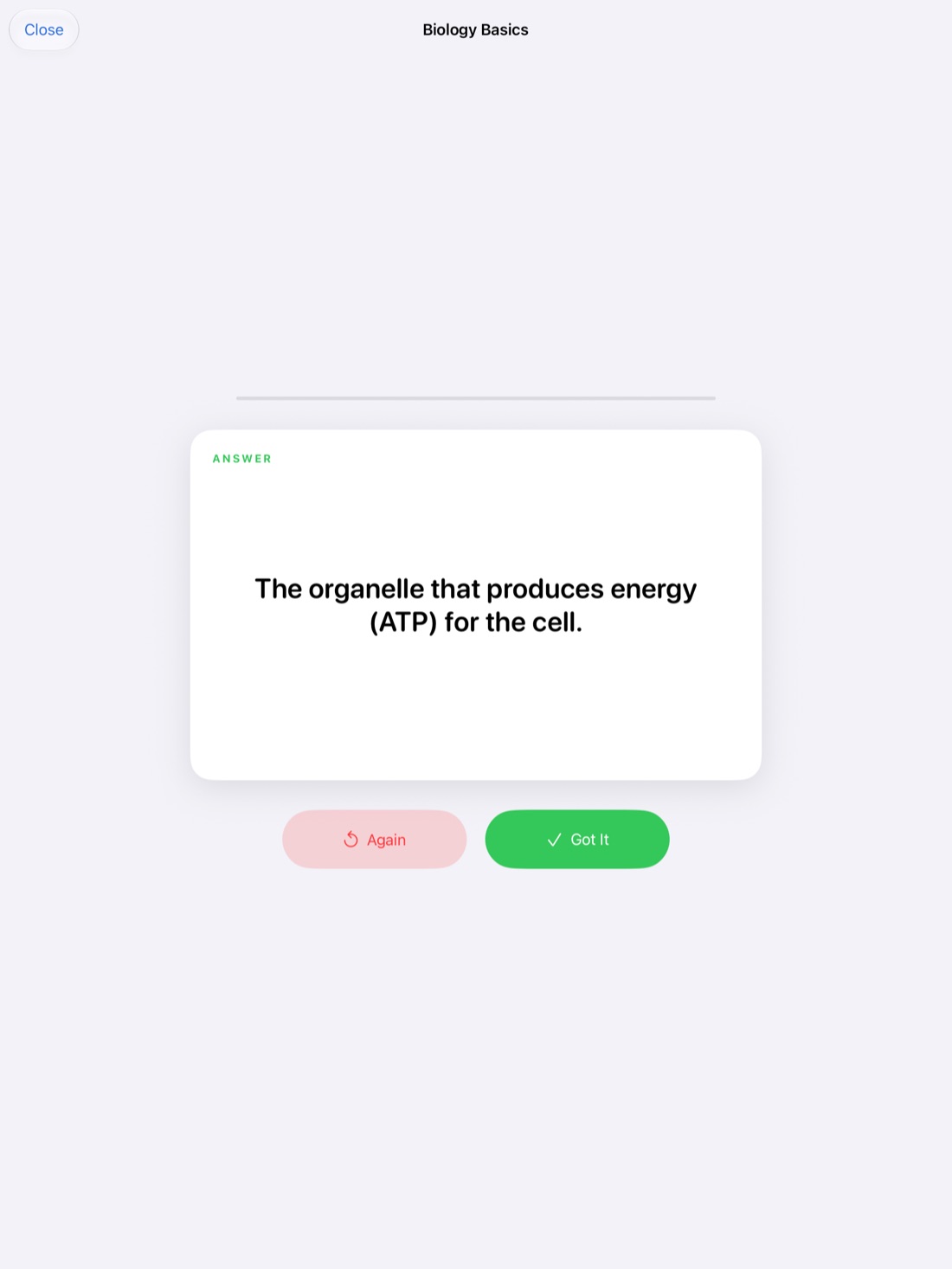
Las tarjetas son una de las mejores formas de estudiar, y hacerlas es una de las partes más pesadas de la universidad. El término y su definición ya los escribiste una vez, en clase. Volver a teclearlo todo en una app de tarjetas te quita una tarde que podrías dedicar a estudiar de verdad.
En esta guía vas a ver cómo escribir tarjetas que valgan la pena, cómo organizar tus apuntes para que se conviertan en un mazo y cómo Scribba crea tarjetas directamente a partir de tu escritura a mano.
Por qué funcionan las tarjetas
Una tarjeta te obliga a sacar la respuesta de tu memoria antes de verla. Ese esfuerzo se llama recuerdo activo, y es lo que hace que la información se quede. Releer los apuntes parece productivo porque todo te resulta conocido, pero reconocer algo no es lo mismo que recordarlo. Una tarjeta que pregunta "¿Qué hace el aparato de Golgi?" te dice al instante si lo sabes o no.
Además, las tarjetas se combinan muy bien con la repetición espaciada: repasar cada tarjeta justo cuando estás a punto de olvidarla. Lo explicamos en cómo funciona la repetición espaciada.
Cómo escribir buenas tarjetas
Un mazo vale lo que valen sus tarjetas. Estos hábitos sirven en cualquier app, o en papel:
- Una idea por tarjeta. Si la respuesta tiene cuatro partes, haz cuatro tarjetas, o una que pida la lista y otras para cada elemento.
- Haz una pregunta de verdad. Poner "ciclo de Krebs" en el frente invita a una respuesta vaga. "¿En qué parte de la célula ocurre el ciclo de Krebs?" tiene una sola respuesta clara que puedes comprobar.
- Respuestas cortas. Si no puedes decir la respuesta en una frase, la tarjeta intenta abarcar demasiado.
- Usa tus propias palabras. Copiar la definición del libro palabra por palabra te hace memorizar la frase sin entenderla.
- Pregunta en los dos sentidos cuando importe. En una clase de idiomas conviene practicar del inglés al español y del español al inglés.
- Agrega contexto a los términos parecidos. Si dos términos se confunden fácilmente, anota la diferencia en el reverso de cada tarjeta.
Consejo: haz las tarjetas el mismo día de la clase, mientras todavía recuerdas en qué insistió tu profesor. Una tarjeta escrita una semana después suele quedar más vaga.
Organiza tus apuntes para que se conviertan en tarjetas
Las tarjetas más fáciles salen de apuntes que ya tienen forma de tarjeta: una pregunta de un lado y la respuesta del otro. Hay dos formatos de página que lo hacen de forma natural.
- Listas de vocabulario. Un término en una columna y su significado en la siguiente. Cada fila es una tarjeta en potencia. Funciona muy bien para términos de biología, personajes históricos, conceptos jurídicos y palabras de otro idioma.
- Notas Cornell. Una columna estrecha a la izquierda guarda preguntas o palabras clave, y tus apuntes van al lado. Cada pista ya es una pregunta. Si nunca has probado el método, lee cómo tomar notas Cornell en iPad.
Aunque no uses ninguno de los dos para todo, vale la pena pasarte a uno de ellos en las partes de la materia que sabes que vas a tener que memorizar.
Convierte tus apuntes a mano en tarjetas con Scribba
Scribba incluye los papeles Vocabulario y Notas Cornell. Cuando escribes en uno de ellos, Scribba lee tu escritura a mano y convierte cada fila de vocabulario, o cada pista de la columna Cornell, en una tarjeta. No necesita Apple Intelligence, así que funciona en cualquier iPad que tenga Scribba.
- Agrega una página de Vocabulario o de Notas Cornell. Elige el papel en el selector de papel, o cambia el papel de una página que ya tengas desde la barra lateral de páginas.
- Escribe tus apuntes: un término y su significado en cada fila de vocabulario, o preguntas y palabras clave en la columna de pistas de Cornell.
- Pídele a Scribba que cree tarjetas a partir de la página. Lee tu escritura a mano y prepara cada tarjeta.
- Revisa las tarjetas y corrige las palabras que haga falta. El reconocimiento de escritura es bueno, pero no perfecto, sobre todo con abreviaturas, fórmulas químicas o la letra apurada del final de la clase. Además, la lectura de escritura a mano de Scribba está pensada para el inglés, así que puede equivocarse con los acentos o la ñ. Corrige lo que haya leído mal antes de estudiar.
- Estudia el mazo. Di cada respuesta antes de girar la tarjeta, para saber si de verdad la sabías.
Como Scribba lee la escritura por sí mismo, sigues escribiendo como siempre. No hay que teclear nada aparte ni usar una segunda app.
Tarjetas a partir de cualquier página o clase
No todas las materias caben en una lista de vocabulario. En un iPad compatible con Apple Intelligence, y con ella activada, Scribba también puede escribir tarjetas a partir de cualquier página de apuntes o de la transcripción de una clase. Eso cubre las páginas desordenadas: una página llena de diagramas y flechas, la resolución de un problema o una clase en la que escuchar te ocupó tanto que casi no escribiste.
Hay varias maneras de hacerlo. Puedes crear tarjetas directamente desde una página o desde una clase grabada. Los puntos clave de una clase tienen un botón Crear tarjetas, y la Guía de estudio de un cuaderno, que reúne los puntos clave de todas sus clases, también se puede convertir en un mazo. Mira puntos clave de una clase para saber cómo se escriben.
Estas funciones se ejecutan en el propio iPad, así que tus apuntes y grabaciones no se suben a ningún sitio. Toma las tarjetas que escriben como un primer borrador: léelas y compáralas con tus apuntes antes de fiarte de ellas para un examen.
Estudia y, si quieres, exporta
Todos los mazos de Scribba usan repetición espaciada, así que las tarjetas vuelven a los 1, 3, 7, 14 y 30 días en lugar de todas a la vez. Cuando te sientas a estudiar, puedes repasar todas tus tarjetas pendientes de una vez en vez de abrir un mazo tras otro.
Si también estudias en el teléfono, o compartes mazos con tu grupo de estudio, puedes exportar un mazo a Quizlet o Anki. Es práctico, además, porque Scribba solo funciona en iPad.
Consejo: cuando ya tengas las tarjetas, tapa también las respuestas en la página original con cinta de estudio. Ponerte a prueba con la página completa, diagramas incluidos, detecta cosas que una sola tarjeta no puede.
Preguntas frecuentes
¿Necesito Apple Intelligence para hacer tarjetas?
No. Las tarjetas de las páginas de Vocabulario y Notas Cornell funcionan en cualquier iPad que tenga Scribba. Solo las tarjetas creadas a partir de cualquier página o de la transcripción de una clase necesitan un iPad compatible con Apple Intelligence, con ella activada.
¿Y si Scribba lee mal mi letra?
Revisas las tarjetas antes de estudiarlas, así que puedes corregir cualquier palabra que haya leído mal. Escribir los términos clave con claridad, y escribirlos completos al menos una vez en lugar de abreviarlos, ayuda mucho al reconocimiento.
¿Puedo usar mis tarjetas en Quizlet o Anki?
Sí. Exporta un mazo de Scribba a Quizlet o Anki y sigue estudiando allí.