 Scribba
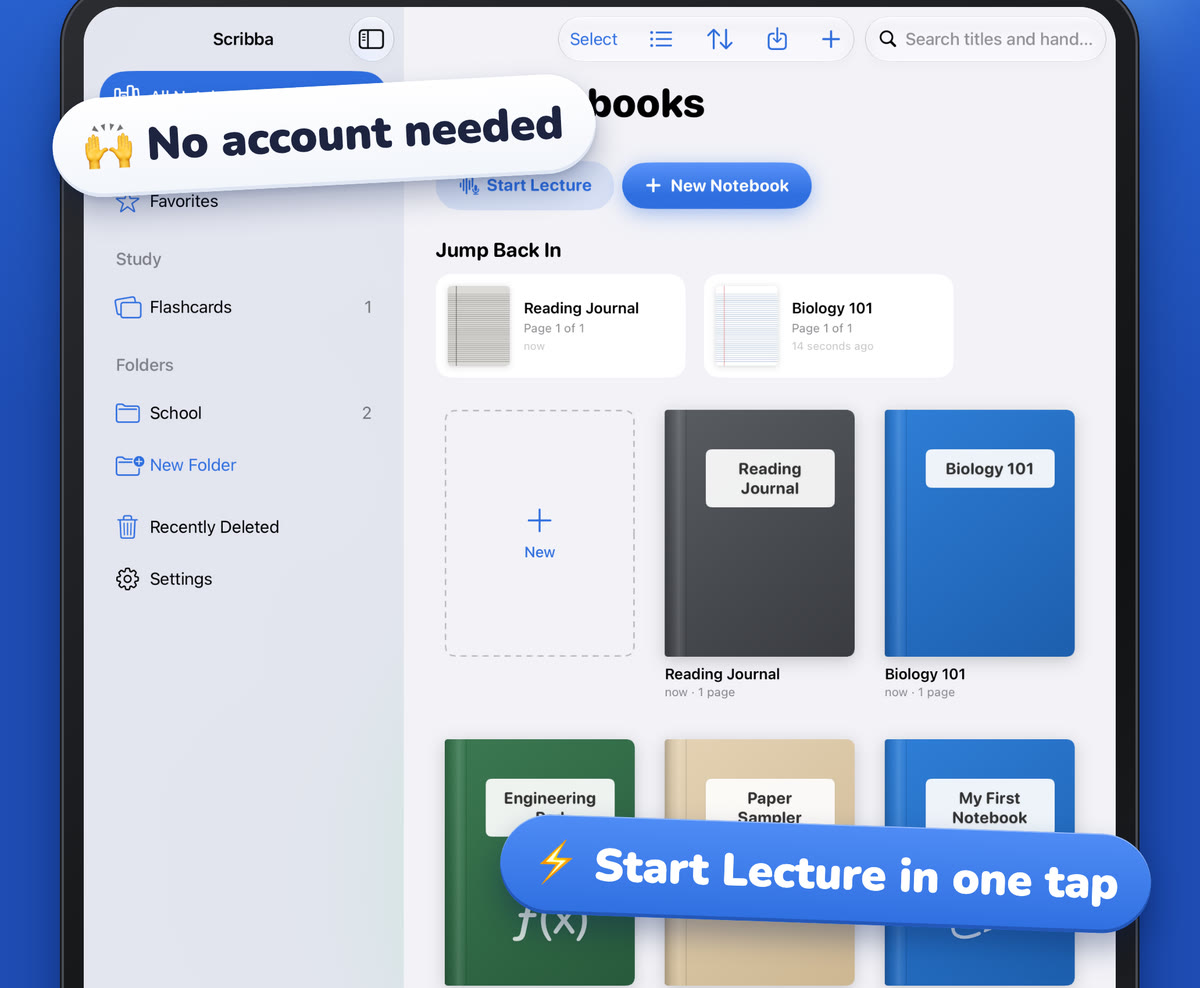
Los primeros minutos de una clase se pierden con facilidad. Estás abriendo la mochila, desbloqueando el iPad, buscando el cuaderno correcto y llegando a una página en blanco, mientras tu profesor explica de qué va la clase de hoy y que la tarea se entrega el viernes. En esos minutos suelen estar el resumen del tema y los avisos, que son justo lo que vas a querer después.
Esta guía trata de pasar de "acabo de llegar" a "listo para escribir" lo más rápido posible, y de por qué una página con fecha por cada clase hace que un cuaderno sea mucho más fácil de usar. Después te muestra cómo Empezar clase de Scribba hace todo eso en un solo paso.
Una página por clase, con fecha
El hábito más sencillo para que el cuaderno de una materia siga siendo útil todo el semestre es empezar cada clase en una página nueva con la fecha arriba. Parece poca cosa, pero tiene varias ventajas:
- Puedes relacionar tus apuntes con el programa. Cuando la guía de repaso dice "todo lo de la semana 6", sabes exactamente qué páginas son.
- Puedes encontrar una clase por la fecha. "La última antes de las vacaciones" es una forma de buscar muy real.
- Los huecos saltan a la vista. Si no hay página para un martes, sabes que faltaste a esa clase y que necesitas los apuntes de alguien.
- Los temas no se mezclan. Una página nueva marca un corte limpio entre una clase y la siguiente.
En papel, muchos estudiantes dejan una página de índice al principio del cuaderno con cada clase y su número de página. En el iPad, los marcapáginas hacen ese trabajo, así que el cuaderno lleva su propio índice.
Empezar clase en Scribba
Scribba es un cuaderno para iPad que graba la clase mientras escribes y vincula cada trazo con ese momento de la grabación. Empezar clase es la forma más rápida de empezar.
Un toque desde la biblioteca hace tres cosas a la vez:
- Agrega una página nueva al cuaderno de la materia, con la fecha.
- Le pone un marcapáginas a esa página.
- Empieza a grabar.
Quedas en una página en blanco con la grabación en marcha, sin haber abierto ni un menú. Escribe como siempre. Cuando termine la clase, toca Detener grabación.
Como cada página de clase tiene su marcapáginas, la barra lateral de páginas del cuaderno se va llenando con la lista de clases a medida que pasan las semanas. Esa lista es tu índice. Para repasar la clase de hace tres semanas, abre la barra lateral y toca su marcapáginas.
En los iPad compatibles con Apple Intelligence, si lo tienes activado, Scribba va un paso más allá después de clase. Cuando una clase ya está transcrita, escribe sus puntos clave y les pone a la grabación y a la página de ese día el nombre del tema de la clase. En vez de una lista de fechas, tu índice empieza a parecerse al temario de la materia.
Empieza una clase por voz con Siri
A veces tienes las manos ocupadas: un café, la mochila, una puerta. Dile a Siri "Empieza una clase en Scribba" y la clase empieza sin que toques la pantalla.
Un consejo sobre el momento: seguramente no quieras ser quien le habla al iPad en un aula en silencio. Pídeselo a Siri mientras entras o te sientas, antes de que todo el mundo se calle. La grabación captará el comienzo de la clase igual.
Empezar clase desde Spotlight
Si usas mucho Spotlight, también puedes iniciar Empezar clase desde ahí. Abre Spotlight (desliza hacia abajo en la pantalla de inicio o presiona ⌘Espacio en un teclado), escribe "Empezar clase" y ejecútalo. Es útil cuando Scribba todavía no está abierto.
Incluye Empezar clase en tus propios atajos
Empezar clase también está disponible en la app Atajos de Apple, así que puedes agregarlo a tus propios atajos. Algunas ideas:
- Un atajo de "modo clase". Combina Empezar clase con un modo de concentración que silencie las notificaciones, para que con un toque empieces a grabar sin vibraciones durante la clase.
- Un botón en la pantalla de inicio. Agrega tu atajo a la pantalla de inicio para que empezar la clase sea un solo ícono.
- Una rutina para una materia. Si una materia siempre necesita la misma preparación, crea un atajo solo para ella.
No necesitas nada de esto para usar Empezar clase. Funciona por sí solo desde la biblioteca. Los atajos están ahí por si te gusta experimentar.
Una rutina antes de clase que lleva dos minutos
Uses la app que uses, una rutina corta antes de clase hace que empieces cada clase preparado en lugar de con prisas.
- Carga el iPad antes de salir. Grabar una clase completa con la pantalla encendida gasta batería, sobre todo si tienes clases seguidas.
- Echa un vistazo a la página de la clase anterior. Dos minutos de repaso te recuerdan dónde se quedó el tema. En Scribba, toca el último marcapáginas de la barra lateral de páginas.
- Empieza la clase en cuanto te sientes. Toca Empezar clase o pídeselo a Siri. No esperes a que empiece tu profesor.
- Escribe el tema arriba. Si las diapositivas o la pizarra tienen un título, cópialo. Te ayuda a ti y ayuda a la búsqueda después.
- Marca lo que te pierdas. Basta con una estrella o un signo de interrogación en el margen. Después de clase, toca esa marca para oír el momento en que te perdiste. Más ideas en qué hacer cuando te perdiste algo en clase.
Si quieres ver la organización completa para todo un semestre, mira cómo tomar apuntes en iPad en la universidad.
Consejo: pon un recordatorio discreto unos minutos antes de cada clase. Es un empujón para sentarte, abrir el iPad y empezar la clase antes de que se llene el aula.
Pregunta antes de grabar
Empezar clase inicia una grabación, así que se aplica la regla de siempre: pregunta primero. Las normas cambian según la universidad, el profesor y el lugar. Algunos profesores aceptan encantados si se lo preguntas, otros prefieren que no grabes, y los estudiantes con adaptaciones por accesibilidad pueden tener permiso para grabar como parte de ellas. Revisa el programa de la materia o pregúntale a tu profesor. Lo explicamos con más detalle en ¿se puede grabar una clase?
En las clases en las que no puedes grabar, igual puedes mantener el hábito de una página por clase: agrega una página y ponle tú mismo un marcapáginas con nombre en la barra lateral de páginas.
Qué pasa con la grabación
Todo lo que escribes mientras se graba la clase queda vinculado al audio. Después, toca cualquier línea para oír lo que decía tu profesor cuando la escribiste. Scribba también transcribe la grabación, así que puedes leer mientras escuchas y buscar lo que se dijo. Cómo grabar una clase en iPad explica la reproducción paso a paso, y las transcripciones de clases cuentan cómo buscar en ellas.
Preguntas frecuentes
¿Empezar clase necesita Apple Intelligence?
No. Empezar clase, la página con fecha y marcapáginas, la grabación y las transcripciones funcionan sin Apple Intelligence. En los iPad compatibles, Apple Intelligence agrega los puntos clave y el nombre del tema después de clase.
¿Qué le digo a Siri?
Di "Empieza una clase en Scribba". También puedes iniciar Empezar clase desde Spotlight o desde la app Atajos.
¿Dónde encuentro todas mis clases después?
En la barra lateral de páginas del cuaderno de la materia. Cada página creada con Empezar clase tiene su marcapáginas, así que los marcapáginas forman la lista de todas las clases en orden.
¿La grabación se detiene si se bloquea el iPad?
No. Scribba sigue grabando cuando se bloquea la pantalla, así que puedes dejar el iPad sobre la mesa durante un debate.