 Scribba
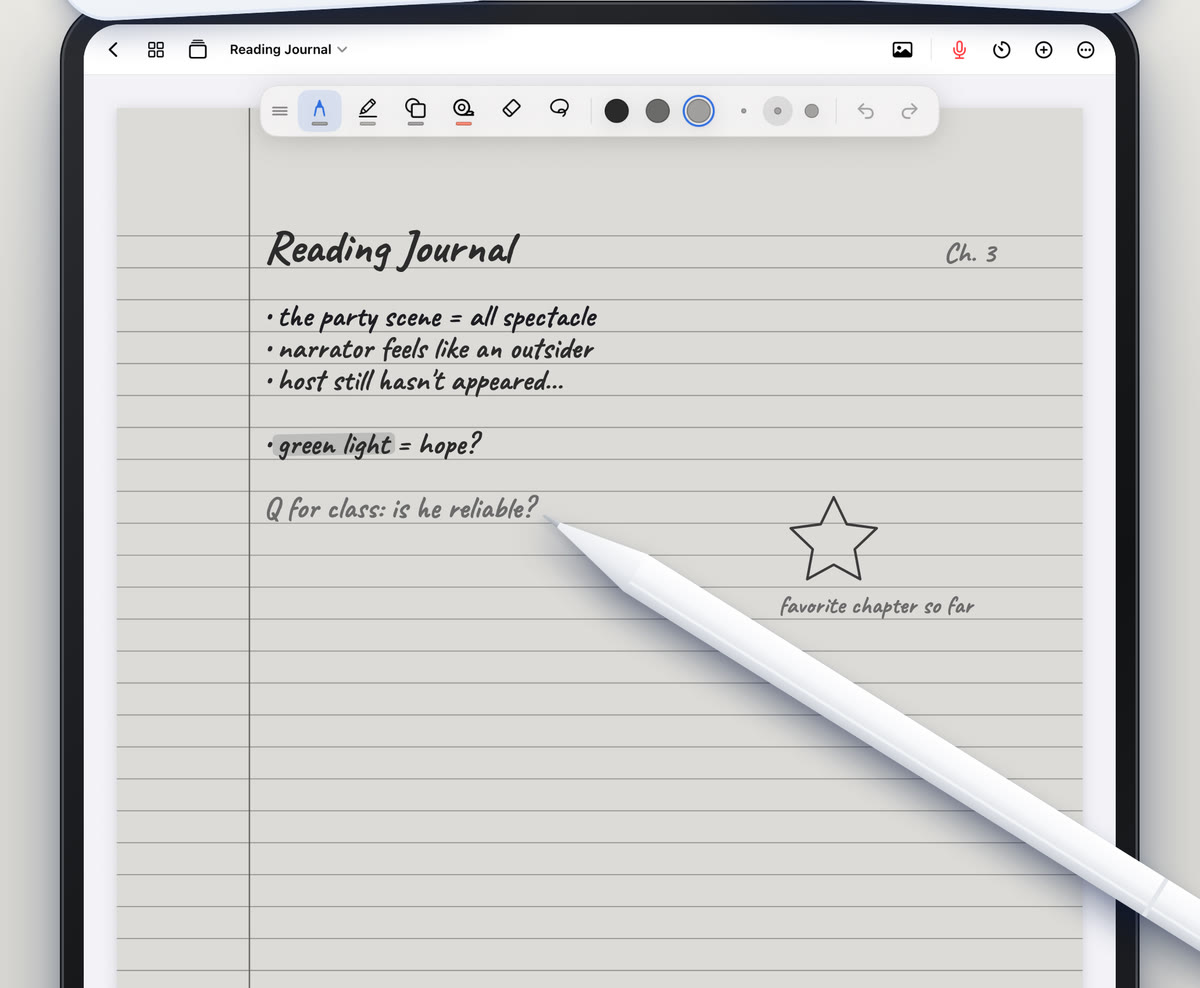
Llegas a la última página de una lectura de treinta páginas, cierras el PDF y te das cuenta de que no sabrías decir qué defendía el autor. Tus ojos pasaron por cada línea, pero no se te quedó nada. Eso es leer de forma pasiva, y las pantallas lo ponen fácil, porque deslizar el dedo da sensación de avance.
Anotar es la solución. Si tienes que escribir algo sobre cada sección, primero tienes que entenderla. Esta guía trata de las lecturas obligatorias: artículos académicos, capítulos de libros de texto, casos prácticos y cuadernillos de lecturas. Para marcar las diapositivas de tu profesor durante la clase, mira cómo anotar diapositivas en iPad. Las lecturas piden otro enfoque.
Una lectura no es una presentación
Las diapositivas son un esquema, y en clase tu trabajo es agregar lo que el esquema deja fuera. Una lectura es el argumento completo, y tu trabajo es justo el contrario: reducirla a lo que importa. Unas buenas anotaciones responden a tres preguntas:
- ¿Qué afirma el autor?
- ¿En qué se apoya? Pruebas, datos, un método, un caso.
- ¿Qué pienso yo, y cómo se relaciona con la materia?
Si al terminar una lectura tus notas no responden a esas preguntas, subrayaste en lugar de leer.
Antes de leer: cinco minutos de vistazo
No empieces por la primera línea. Primero hazte una idea de cómo está organizado el texto:
- Lee el resumen o la introducción, y luego la conclusión. En un artículo de investigación, así conoces el resultado antes de meterte en el método.
- Hojea los títulos, las figuras y las tablas. Te muestran hacia dónde va el argumento.
- Averigua por qué te la asignaron. Búscala en el programa de la materia. El tema de esa semana te dice en qué fijarte.
- Escribe en lo alto de la primera página una pregunta que quieras que la lectura te responda.
No todas las lecturas merecen la misma profundidad. Una fuente primaria para un trabajo de seminario necesita una lectura atenta. Un capítulo de contexto quizá solo necesite los títulos y un resumen breve. Decídelo antes de empezar, para dedicar tu tiempo a lo que cuenta.
Mientras lees: un sistema pequeño y constante
Subraya menos de lo que crees
Subrayar es lo más fácil y, por sí solo, lo menos útil. Unas pocas reglas evitan que termines pintando la página entera:
- Lee el párrafo entero antes de subrayar nada. Al final sabrás qué frase importaba.
- Subraya frases cortas, no párrafos.
- Usa dos colores como máximo, con un significado fijo, por ejemplo amarillo para las ideas principales y azul para las pruebas o las definiciones. Escribe la leyenda en la primera página.
- Acompaña cada subrayado con una palabra en el margen. Si no sabes decir por qué subrayaste algo, deshazlo.
Escribe en los márgenes
En los márgenes es donde la lectura se vuelve tuya. Las notas pueden ser muy cortas:
- Paráfrasis: "tesis: dormir poco empeora la memoria" junto al párrafo que lo dice.
- Preguntas: "¿cómo lo midieron?"
- Reacciones: "no estoy de acuerdo, muestra pequeña" o "buen ejemplo para mi trabajo".
- Conexiones: "misma idea que la clase 5" o "contradice la lectura de la semana 2".
- Símbolos: una estrella para algo que vale la pena citar, un signo de interrogación para lo que no entiendes, un recuadro alrededor de un término que tienes que definir.
Detente al final de cada sección
Cuando llegues a un título nuevo, para y escribe una o dos frases sobre la sección que acabas de terminar, con tus palabras y sin mirar atrás. Si no puedes, vuelve a leerla. Es recuerdo activo a pequeña escala, y es lo que hace que una lectura se quede. Más en el método de recuerdo activo.
Después de leer: una página que sustituye a la lectura
Termina con una sola página que te ahorre volver a leer el texto entero. Incluye:
- La referencia: autor, título, año y páginas, para no tener que buscarlos cuando escribas un trabajo.
- El argumento en dos o tres frases.
- Las pruebas clave o el método, en pocas palabras.
- Los términos que vas a tener que definir.
- Tu respuesta: un punto fuerte, un punto débil y una pregunta para llevar a clase.
En época de exámenes, lee primero estas páginas de resumen. Vuelve al PDF solo para los pasajes que marcaste con estrella.
Cómo anotar lecturas en Scribba
Así funciona cada paso en Scribba.
Importa la lectura. Importa el PDF como un cuaderno nuevo o dentro del cuaderno de esa materia. En una materia con una lectura cada semana, importarla al cuaderno de clase la deja junto a la clase a la que pertenece. Un cuadernillo de lecturas que usarás todo el semestre puede ser su propio cuaderno. Si tienes fotocopias en papel, escanéalas con la cámara; mira cómo escanear hojas con el iPad.
Subraya con limpieza. El Marcador de Scribba endereza sus trazos, así que los subrayados se quedan sobre la línea impresa aunque leas con el iPad en las piernas. Cada herramienta guarda sus propios colores, así que configura tus dos colores de marcador una vez y olvídate.
Escribe en márgenes estrechos. Los márgenes de los artículos son pequeños. La Ventana de zoom te deja escribir a un tamaño cómodo en una franja ampliada, y tu letra queda pequeña y ordenada en la página. Para comentarios más largos que prefieras teclear, agrega un cuadro de texto o una Nota adhesiva desde el menú + de la barra superior del cuaderno.
Agrega tu página de resumen. En la barra lateral de páginas, mantén presionada la última página de la lectura y elige Agregar página después; luego cambia ahí mismo el papel de la página nueva. Notas Cornell funciona muy bien: escribe preguntas en la columna PISTAS Y PREGUNTAS, tus notas en la columna NOTAS y tu versión en dos frases en el recuadro RESUMEN (más en el método Cornell en iPad). Agrega un marcapáginas con el autor y el tema, para que el índice del cuaderno muestre todas las lecturas.
Encuéntrala después. El texto de los PDF importados se puede buscar junto con tu escritura a mano, así que puedes buscar un término desde la biblioteca y llegar a la página correcta. Un PDF escaneado que solo contiene imágenes de páginas quizá no tenga texto que buscar, pero lo que escribas encima sí se puede buscar. Más en cómo buscar en tu escritura a mano en iPad.
Deja la lectura a un lado. Si prefieres no tocar el PDF, abre un cuaderno en su propia ventana y pon tus notas junto a la lectura, con Split View.
Consejo: pasa los términos nuevos de una lectura a una página de Vocabulario, con sus columnas TÉRMINO y DEFINICIÓN / EJEMPLO. Scribba puede leer tu escritura a mano y convertir cada fila en una tarjeta, sin necesidad de Apple Intelligence. Ten en cuenta que el reconocimiento de escritura de Scribba está configurado para inglés, así que puede leer mal los acentos o la ñ: revisa las tarjetas antes de estudiar.
En los iPad compatibles con Apple Intelligence, con la función activada, Scribba también puede sacar los puntos clave de cualquier página de apuntes. Úsalo en tu página de resumen para comprobar que captaste las ideas principales.
Preguntas frecuentes
¿Puedo subrayar y escribir sobre un PDF en Scribba?
Sí. Importa el PDF como un cuaderno nuevo o dentro del que tienes abierto, y luego escribe, subraya y dibuja encima con cualquiera de las herramientas de Scribba.
¿Cómo anoto una lectura que es una página web?
Guárdala primero como PDF. En el iPad, el botón de compartir de la mayoría de los navegadores permite guardar una página como PDF en la app Archivos. Después importa ese PDF.
¿Anotar es más lento que solo leer?
Al principio, sí. Pero te ahorra la segunda y la tercera lectura, y tus páginas de resumen hacen que repasar para el examen sea mucho más rápido que releer cada PDF.