 Scribba
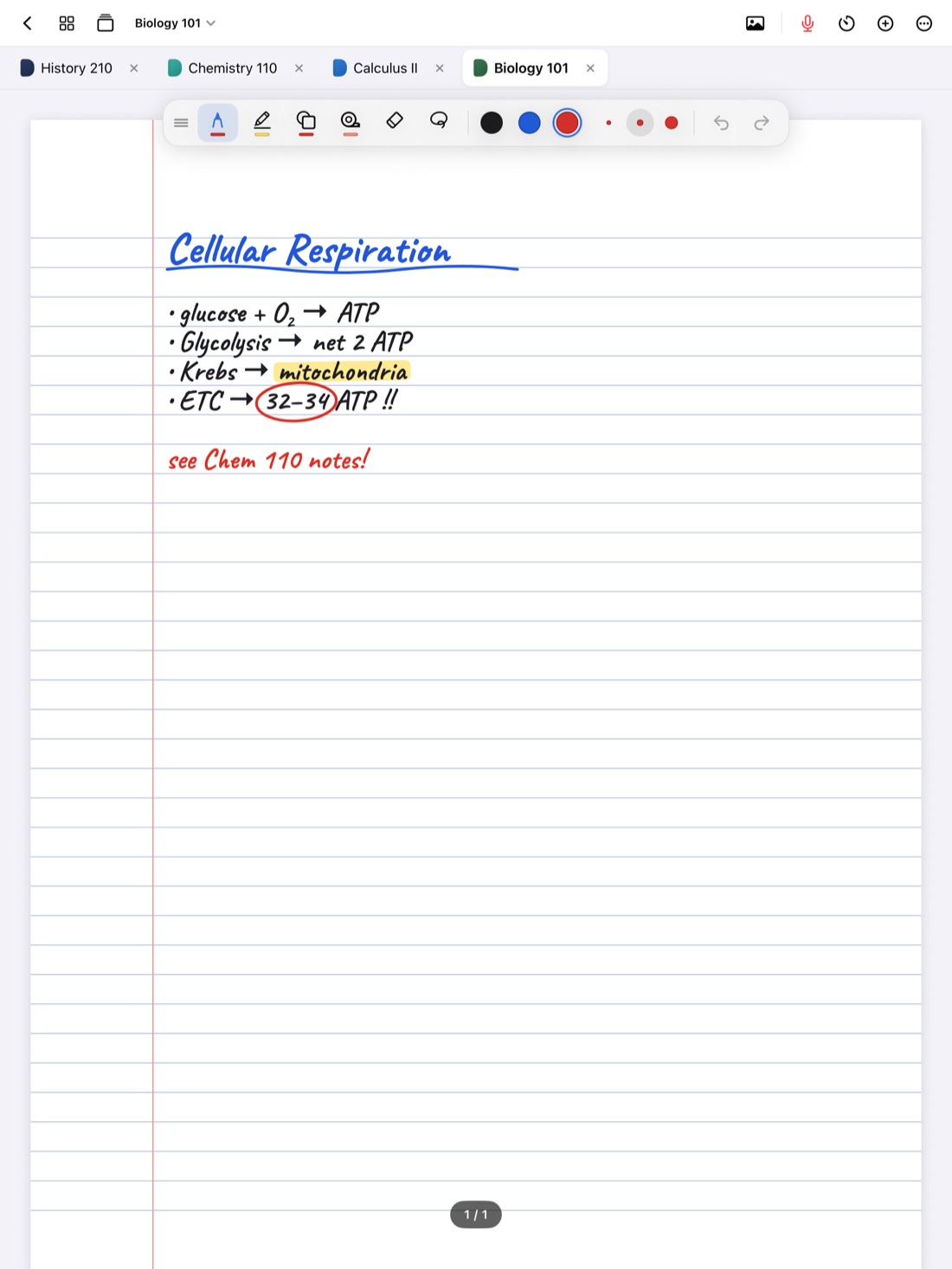
Cuando el profesor sube las diapositivas, copiarlas a mano es un esfuerzo perdido. Los puntos ya están escritos. Lo que no tienen las diapositivas es todo lo que el profesor dice alrededor de ellas: la explicación, el ejemplo, el "esto va a entrar en el examen".
Escribir directamente sobre las diapositivas te permite dedicar la clase a esa parte. Este es un método que funciona en cualquier app que permita anotar PDF, y así se hace cada paso en Scribba.
Por qué escribir sobre las diapositivas en vez de copiarlas
Las diapositivas te dan el esquema de la clase. Tus apuntes deberían agregar lo que el esquema deja fuera:
- Explicaciones con tus propias palabras, sobre todo en las diapositivas que no entendiste.
- Ejemplos que el profesor resuelve en voz alta.
- Énfasis. Todo lo que el profesor repite, explica más despacio o dice que hay que recordar.
- Conexiones entre diapositivas, como una flecha hacia una definición anterior.
- Preguntas para buscar después o para llevar a las tutorías.
Ojo con el marcador. Subrayar una diapositiva da sensación de productividad, pero no agrega nada nuevo. Si subrayas, resérvalo para los términos que vas a tener que definir y escribe algo junto a cada uno.
Antes de clase: pasa las diapositivas al iPad
- Descarga las diapositivas de la plataforma de tu materia y guárdalas en la app Archivos. Si están subidas como presentación y no como PDF, abre el archivo y expórtalo o compártelo como PDF primero.
- Importa el PDF. En Scribba puedes importar un PDF como cuaderno nuevo o dentro del cuaderno que tienes abierto.
- Échales un vistazo. Dos minutos hojeándolas te dicen hacia dónde va la clase y qué diapositivas vienen cargadas. Esas son las que van a necesitar espacio.
¿Qué opción de importación conviene? Si tienes un cuaderno por materia, importar en el cuaderno de la materia mantiene juntas las diapositivas y tus apuntes, en orden de fecha. Un cuaderno aparte tiene más sentido para una presentación de consulta que vas a usar varias semanas, o cuando el profesor sube un único PDF enorme con todo el curso.
Consejo: descarga las diapositivas la noche anterior. La red del campus puede ir lenta cuando está llena, y no quieres estar esperando un archivo cuando empieza la clase.
Durante la clase: haz sitio para tus apuntes
Las diapositivas casi nunca dejan suficiente espacio para escribir. Algunas formas de hacer sitio:
- Usa los márgenes para notas cortas y flechas. Con la Ventana de zoom de Scribba escribes a un tamaño cómodo en una franja ampliada mientras tu letra queda pequeña en la página, perfecto para márgenes estrechos. Más en nuestros consejos de Apple Pencil.
- Agrega una página entre diapositivas cuando una diapositiva necesite una página entera de apuntes. En Scribba, agrega una página nueva (⇧⌘N con teclado) y arrástrala junto a la diapositiva en la barra lateral de páginas. Puedes cambiarle el papel a uno rayado o de Puntos para que sea fácil escribir en ella.
- Usa cuadros de texto o notas adhesivas para lo que prefieras escribir con el teclado.
Si además grabas la clase en Scribba, tu escritura queda vinculada a la grabación, así que después puedes tocar una nota para volver a oír esa parte de la clase. Mira cómo grabar una clase en iPad, y pide permiso antes de grabar, porque las normas cambian según la universidad, el profesor y el lugar.
Diapositivas junto a tus apuntes con Split View
Hay estudiantes que prefieren dejar las diapositivas limpias y tomar los apuntes a mano en otro cuaderno. Funciona muy bien con las diapositivas en un lado de la pantalla y los apuntes en el otro.
En Scribba puedes abrir un cuaderno en su propia ventana y usar Split View para poner las diapositivas junto a tus apuntes. Si prefieres alternar en lugar de dividir la pantalla, ábrelos como pestañas. Scribba mantiene hasta 6 cuadernos abiertos como pestañas, y con teclado ⌘⇧[ y ⌘⇧] te mueven entre ellas.
Escanea las hojas impresas con la cámara
No todo llega en PDF. Para hojas impresas, ejercicios y lecturas en papel, usa la cámara de Scribba para escanearlas en un cuaderno y luego escribe sobre ellas como en cualquier otra página. También puedes convertir fotos en páginas, algo muy práctico para la pizarra que llenó tu profesor durante la clase.
Escanear una hoja en el cuaderno de la materia también significa que puedes dejar de cargar papeles sueltos. Una vez escaneada y en su sitio, está con el resto de tus apuntes de esa materia. Más en cómo escanear hojas con el iPad.
Después de clase: organiza, busca y exporta
Una presentación con tus anotaciones es una de las mejores herramientas de estudio que vas a tener, siempre que luego encuentres las cosas.
- Pon marcapáginas en las diapositivas clave. En la barra lateral de páginas de Scribba, ponles nombres como "Semana 3: enzimas" para que el índice del cuaderno apunte a cada tema.
- Completa lo que falta ese mismo día. Vuelve a todo lo que marcaste con un signo de interrogación mientras la clase está fresca.
- Busca en todo. El texto de tus PDF importados se puede buscar junto con tu escritura a mano, el texto escrito con teclado y las transcripciones de las clases. El reconocimiento de escritura de Scribba está pensado para el inglés, así que puede confundir acentos o la ñ; si una búsqueda no encuentra algo, prueba con otra palabra. Más sobre cómo buscar en tu escritura a mano en iPad.
- Exporta como PDF cuando necesites una copia fuera de la app, para imprimirla o guardarla con tus archivos. Scribba puede exportar un cuaderno entero como PDF, o puedes seleccionar solo algunas páginas en la barra lateral de páginas y exportar esas.
En los iPad compatibles con Apple Intelligence, con la función activada, Scribba también puede sacar los puntos clave de cualquier página de apuntes. Es una forma rápida de comprobar que tus anotaciones recogieron las ideas principales.
Antes de compartir diapositivas anotadas con tus compañeros, revisa las normas de tu materia. Las diapositivas son trabajo de tu profesor, y algunos prefieren que no salgan de la clase.
Para el resto de la rutina de apuntes, desde preparar los cuadernos de cada materia hasta repasar después de clase, mira cómo tomar apuntes en iPad en la universidad.
Preguntas frecuentes
¿Puedo escribir sobre diapositivas en PDF en Scribba?
Sí. Importa el PDF como cuaderno nuevo o dentro del que tienes abierto, y escribe, subraya y dibuja sobre él con cualquiera de las herramientas de Scribba.
¿Puedo agregar páginas en blanco entre las diapositivas?
Sí. Agrega una página nueva y arrástrala junto a su diapositiva en la barra lateral de páginas. Puedes cambiarle el papel al que mejor te venga para tus apuntes.
¿Se puede buscar el texto de mis diapositivas?
El texto que forma parte del PDF se puede buscar en Scribba, junto con tu escritura a mano. Las diapositivas guardadas como imágenes en vez de texto quizá no tengan texto que buscar, pero lo que escribas a mano sobre ellas sí se puede buscar.
¿Puedo exportar mis diapositivas anotadas?
Sí. Exporta el cuaderno entero como PDF, o selecciona páginas concretas en la barra lateral de páginas y exporta solo esas.