 Scribba
En la universidad, tu iPad pasa por más manos de las que crees. Se lo prestas a un compañero para que vea un diagrama, lo dejas apoyado en la mesa durante una sesión de estudio, lo conectas a una pantalla para una exposición o alguien con quien vives lo toma un momento para consultar algo. Casi todo lo que hay en él puede verlo cualquiera. Pero no todo.
En esta guía verás qué conviene mantener en privado, cómo bloquear un cuaderno en Scribba y los hábitos básicos de seguridad del iPad que protegen todo lo demás.
Qué vale la pena bloquear
No todos los cuadernos necesitan un bloqueo. Si los bloqueas todos, te pasarás el día mirando a la cámara y terminarás por no bloquear ninguno. Bloquea los cuadernos en los que sí importaría que alguien mirara por encima de tu hombro:
- Diarios. Diarios del día, páginas de reflexión, cualquier cosa que escribiste solo para ti.
- Apuntes personales. Citas médicas, presupuestos, solicitudes, borradores de correos difíciles, notas de una reunión con orientación o con tu tutor.
- Planes que prefieres guardarte. Una búsqueda de trabajo, un cambio de universidad, una lista de ideas de regalo para la persona que tienes al lado.
- Grabaciones. Una clase o una reunión grabada recoge la voz de otras personas, no solo la tuya. Si un cuaderno guarda grabaciones que prefieres que nadie más reproduzca, es una buena razón para bloquearlo.
Los cuadernos de clase que compartes en grupos de estudio no suelen necesitar bloqueo. Mejor que se abran al instante.
Bloquea un cuaderno en Scribba
Scribba es un cuaderno para iPad pensado para clase, y puede bloquear cuadernos privados con Face ID, Touch ID o tu código. Cuál usas depende de tu iPad: algunos modelos tienen Face ID, otros Touch ID, y el código funciona en todos.
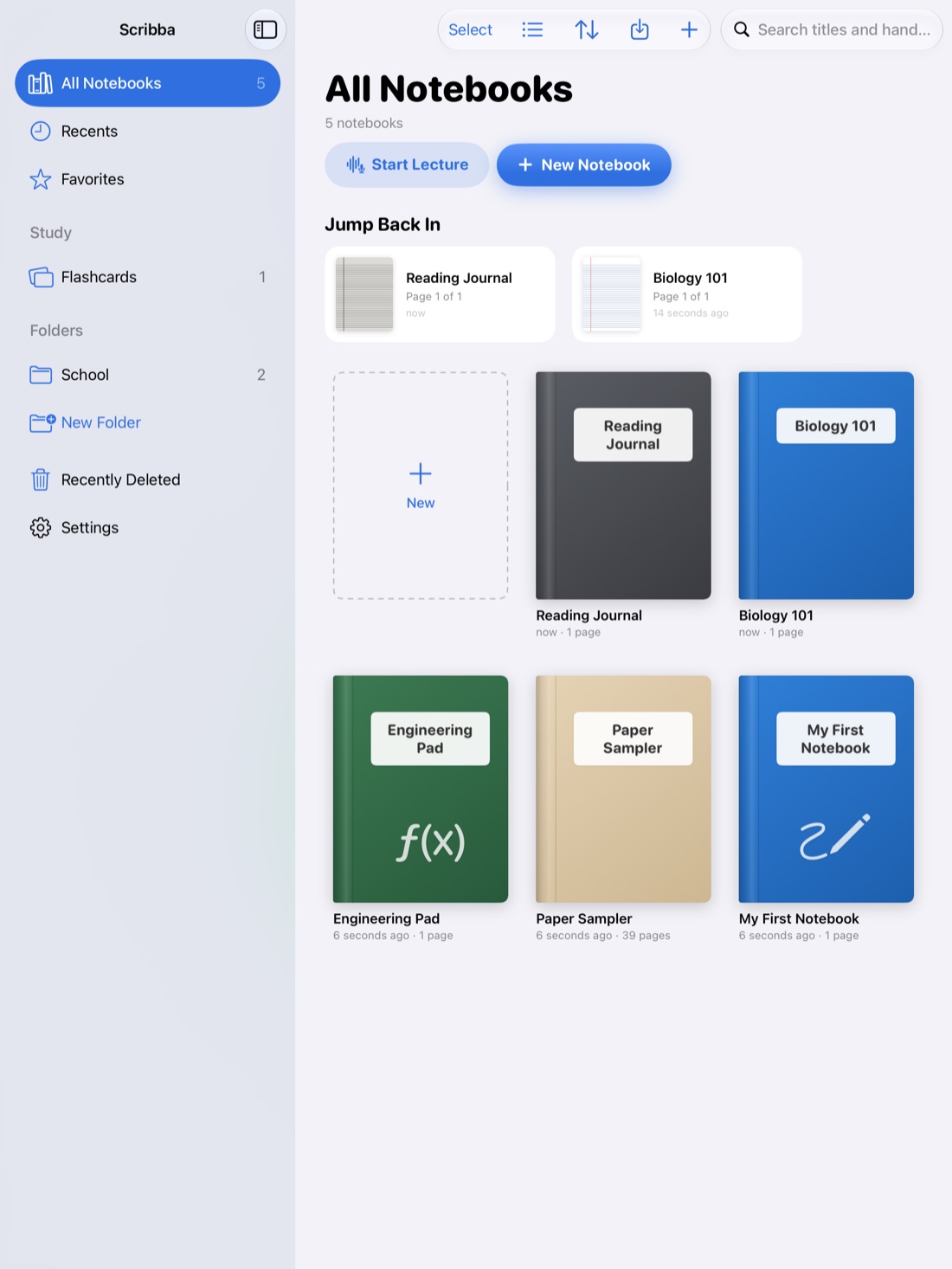
Cuando un cuaderno está bloqueado, te pide desbloquearlo antes de abrirse. El resto de tus cuadernos se abre igual de rápido que siempre, así que puedes pasarle el iPad a alguien para que vea tus apuntes de Biología sin preocuparte por tu diario.
Algunos hábitos hacen que el bloqueo funcione bien:
- Guarda lo privado en su propio cuaderno. Un bloqueo protege el cuaderno entero, así que no escondas una página privada en medio de un cuaderno de clase. Mejor sácala de ahí: Scribba puede mover o copiar páginas entre cuadernos desde la barra lateral de páginas.
- Usa una portada que no revele nada. Un color liso basta. En Scribba, la portada puede ser un color, un ícono de materia o una foto.
- Bloquéalo en cuanto lo crees. Es fácil pensar en bloquear un diario y que pase un mes sin hacerlo.
Cómo cuida Scribba tu privacidad
Un bloqueo impide que quien tenga tu iPad a mano abra un cuaderno. También vale la pena saber qué hace la propia app con tus apuntes. Scribba se diseñó para que sigan siendo tuyos:
- Sin cuenta. No hay registro ni nada en lo que iniciar sesión. Abres la app y empiezas a escribir.
- No recopila datos. La etiqueta de privacidad de Scribba en el App Store indica que no recopila datos. No hay anuncios ni rastreo.
- Tus apuntes se quedan en tu iPad y, si activas la Sincronización con iCloud en Ajustes › iCloud, en tu propio iCloud privado. Scribba no tiene servidores que guarden tus cuadernos. Si usas dos iPad, mira cómo sincronizar apuntes entre iPad.
- El reconocimiento de escritura funciona en el iPad. Es lo que permite buscar en tu escritura a mano, y no envía tus páginas a ningún sitio.
- La transcripción se hace en el iPad en los modelos que admiten el reconocimiento en el dispositivo. En otros iPad, la procesa el servicio de voz de Apple.
- Las funciones de Apple Intelligence se ejecutan en el iPad. En los iPad compatibles con Apple Intelligence, con la función activada, los puntos clave y las herramientas de estudio se generan en el dispositivo y no se sube nada. Puedes desactivarlas en Ajustes › Apple Intelligence.
Bloquea también el iPad
El bloqueo de un cuaderno es una segunda capa. La primera es el propio iPad, y algunas opciones de la app Ajustes del iPad protegen todo lo que contiene:
- Ponle un código. Es la llave de todo lo demás. Un código más largo es más difícil de adivinar que uno corto, y no deberías compartirlo, ni siquiera con amigos.
- Usa Face ID o Touch ID. Si desbloquear es rápido, no tendrás la tentación de quitar el código.
- Deja que la pantalla se bloquee sola. Elige un tiempo de bloqueo automático corto, para que un iPad olvidado en una mesa de la biblioteca se bloquee por sí mismo.
- Activa Encontrar (Buscar, en España). Si pierdes el iPad o te lo roban, te ayuda a localizarlo y te permite bloquearlo o borrarlo desde otro dispositivo.
- Mantén iPadOS actualizado. Las actualizaciones incluyen correcciones de seguridad.
- Oculta la vista previa de las notificaciones en la pantalla bloqueada si prefieres que tus mensajes no le aparezcan a cualquiera que tome el iPad.
Consejo: cuando prestes tu iPad un momento, abre primero el cuaderno que la otra persona necesita y luego pásaselo. Verá lo que querías enseñarle y nada más.
Los bloqueos protegen tu privacidad. Las copias, tus apuntes.
Bloquear un cuaderno deja fuera a quien no debe verlo, pero no sirve de nada si el iPad se pierde, se rompe o se borra. Para eso necesitas una copia de tus apuntes en otro lugar. En Scribba, eso significa la Sincronización con iCloud más la Copia automática, que guarda una copia de seguridad diaria en una carpeta que elijas en la app Archivos. En cómo hacer una copia de seguridad de tus apuntes te explicamos el proceso, y vale la pena hacerlo en el mismo rato en que configuras los bloqueos.
Cuidado con las grabaciones
Si grabas tus clases, trata las grabaciones como privadas por defecto. Recogen las palabras de tu profesor y las preguntas de tus compañeros, y muchas universidades tienen normas sobre cómo se pueden usar y compartir las grabaciones de clase. Úsalas solo para estudiar, no las publiques y pregúntale a tu profesor antes de compartir una con alguien. En ¿se puede grabar una clase? te contamos cómo pedir permiso y qué revisar.
Si usas la Sincronización con iCloud, también puedes dejar las grabaciones fuera desactivando Incluir grabaciones en Ajustes › iCloud, para que se queden solo en el iPad donde las hiciste.
Preguntas frecuentes
¿Puedo bloquear un cuaderno sin Face ID?
Sí. Scribba puede bloquear un cuaderno con Face ID, Touch ID o tu código, así que funciona en cualquier iPad que tenga un código configurado.
¿Scribba ve mis apuntes?
No. Scribba no usa cuentas, no recopila datos y no tiene servidores que guarden tus apuntes. Viven en tu iPad y, si así lo eliges, en tu iCloud privado.
¿Debería bloquear todos mis cuadernos?
Normalmente no. Bloquea los privados, como diarios y apuntes personales, y deja que los cuadernos de clase se abran al instante. Un código en el propio iPad lo protege todo.