 Scribba
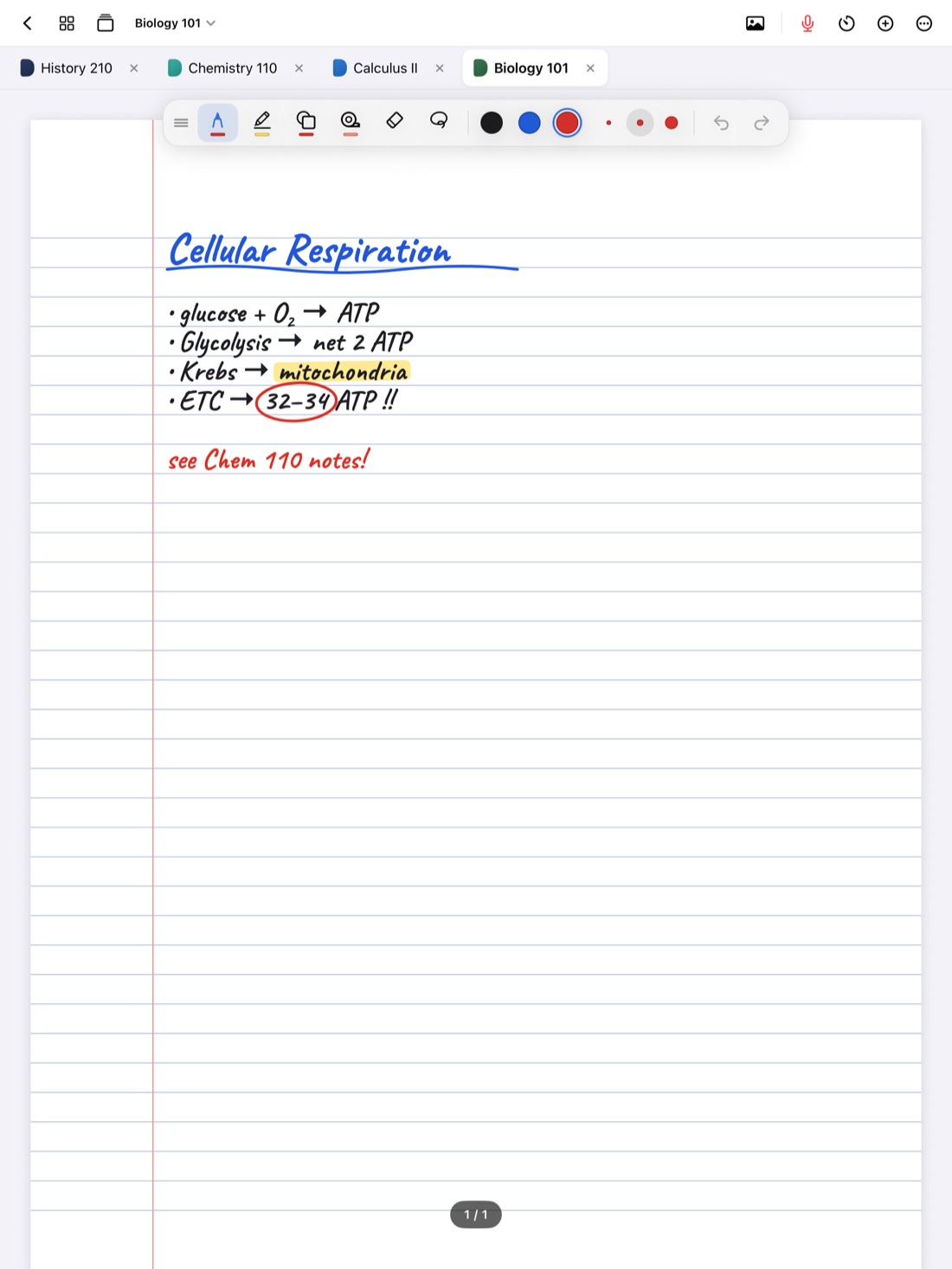
Parece que los apuntes de informática deberían tomarse con el teclado. Al fin y al cabo, la materia es código. Pero pasa una semana en una clase de estructuras de datos o de algoritmos y verás que casi todo lo importante va a la pizarra en forma de dibujos: un árbol que se reequilibra, punteros que avanzan por una lista enlazada, un grafo que se recorre nodo a nodo. Con el teclado eso no se captura bien. A mano, sí.
Esta guía explica cómo tomar apuntes de informática que te ayuden a entender las ideas, no solo a copiar el código. Primero, una aclaración sobre qué es Scribba.
Scribba es un cuaderno, no un editor de código
Scribba es una app de escritura a mano para tus apuntes de clase. No es un editor de código ni un IDE. No ejecuta, no compila, no revisa ni resalta código. Escribe y prueba tu código de verdad con las herramientas que use tu materia. Usa tus apuntes para todo lo que rodea al código: diagramas, trazas, pseudocódigo y el porqué de cada decisión de diseño.
Esa división funciona bien. El código vive en tu editor. La comprensión vive en tus apuntes.
Dibuja la estructura de datos, siempre
Los profesores de informática explican casi todo dibujando un estado y mostrando cómo cambia. Tus apuntes deberían hacer lo mismo.
- Listas enlazadas: recuadros para los nodos y flechas para los punteros. Dibuja la lista antes y después de una inserción o un borrado.
- Árboles: círculos para los nodos y líneas rectas para las aristas. Vuelve a dibujarlo después de cada rotación o inserción, en lugar de borrar.
- Grafos: círculos y aristas, con los pesos escritos sobre las aristas. Numera los nodos a medida que la búsqueda los visita.
- Diagramas de memoria: una columna para la pila (stack), una zona para el montículo (heap) y flechas desde las variables hasta los objetos a los que apuntan.
- Diagramas de flujo y máquinas de estados: rectángulos para los pasos, rombos para las decisiones, círculos para los estados y flechas con etiqueta para las transiciones.
Consejo: dibuja una secuencia de pequeñas "instantáneas" a lo largo de la página en vez de un único diagrama que vas modificando. Las instantáneas muestran cada paso del algoritmo, que es justo lo que te piden trazar en los exámenes.
Las formas ajustadas mantienen limpios los diagramas
En Scribba, mantén el Apple Pencil quieto al final de un trazo y se ajusta a una línea recta, una flecha, un círculo, una elipse, un triángulo, un rectángulo o un polígono. Eso cubre casi cualquier diagrama de informática: rectángulos para nodos y marcos de pila, círculos para nodos de árboles y grafos, flechas para punteros y aristas. Si vas a dibujar un diagrama grande, cambia a la herramienta Formas y cada trazo se ajusta. Para el rombo de decisión de un diagrama de flujo, dibuja cuatro líneas cortas; cada una queda recta.
Elige un papel con una cuadrícula suave
Puntos es una buena opción por defecto para informática. Los puntos te ayudan a alinear los niveles de un árbol y las columnas de una tabla sin recargar la página. Cuadrícula o Cuadriculado (mm) van bien para la disposición de la memoria, arreglos (arrays), tablas de verdad y todo lo que tenga celdas. Para grafos anchos o arreglos largos, crea el cuaderno en orientación Horizontal. Puedes cambiar el papel de cualquier página desde la barra lateral de páginas. Mira plantillas de papel para iPad.
Escribe el pseudocódigo a mano o en un cuadro de texto
Rara vez vas a tener que copiar código completo de una diapositiva; normalmente lo tienes en la web de la materia. Lo que vale la pena escribir es el pseudocódigo: el algoritmo en pasos sencillos, con los detalles que hacen que funcione.
Algunos hábitos:
- Indenta con claridad. Traza una línea vertical suave a lo largo de cada bloque para ver dónde terminan los bucles.
- Identifica el invariante. Escribe lo que se mantiene cierto en cada vuelta del bucle. Suele ser la clave para entender por qué funciona el algoritmo.
- Anota la complejidad junto al algoritmo, con una línea que la justifique.
- Traza un ejemplo pequeño a mano, en una tabla con una fila por paso.
En Scribba puedes escribir el pseudocódigo a mano o, si lo prefieres, teclearlo en un cuadro de texto con Agregar texto, en el menú + de la barra superior del cuaderno. Los cuadros de texto quedan en la página junto a tu escritura a mano, así que puedes teclear los pasos y dibujar flechas y notas alrededor. Puedes moverlos, cambiarles el tamaño y el color. Si quieres reutilizar en otro sitio el pseudocódigo que escribiste a mano, Scribba puede copiar la escritura a mano de una página como texto; revísalo con cuidado, porque los símbolos y los corchetes se leen mal con facilidad. Además, la lectura de escritura a mano de Scribba está pensada para el inglés, así que puede confundir los acentos o la ñ de tus comentarios.
Graba las explicaciones de programación en vivo
Es difícil tomar apuntes cuando el profesor programa en vivo. Escribe código, habla, lo ejecuta, corrige un error y explica por qué, todo a la vez. Cuando terminas de copiar la función, ya te perdiste la explicación del error.
Si tu profesor permite grabar, aquí ayuda mucho. En Scribba, toca Grabar clase (o pulsa ⌘R) y toma notas breves como siempre: el nombre de la función, un esbozo de los datos, "error: ¿off-by-one?". Cada trazo queda vinculado a ese momento de la grabación. Después de clase, toca esa nota y oirás la explicación que la acompañaba. Revisa antes las normas de tu materia; mira ¿se puede grabar una clase?.
Scribba también transcribe las grabaciones, así que puedes buscar un término que dijo el profesor, como "caso base" o "colisión de hash", y encontrarlo más tarde. La transcripción sigue el idioma en que ves Scribba, así que para una clase en español usa Scribba en español (Ajustes › Idioma, o automáticamente si tu iPad está en español). Más en cómo grabar una clase en iPad.
Consejo: mientras el profesor programa en vivo, escribe menos y escucha más. Unas pocas palabras clave y una marca en el margen bastan cuando la grabación tiene el resto.
Anota las diapositivas
Muchas materias de informática suben las diapositivas en PDF antes de clase. Impórtalas en el cuaderno de la materia y escribe directamente sobre ellas: rodea la línea que importa, dibuja la estructura de datos junto al código y agrega el caso límite que el profesor mencionó en voz alta.
En Scribba puedes importar PDF como cuaderno nuevo o dentro del que tienes abierto, y su texto se puede buscar. Desliza más allá de la última página para agregar papel en blanco para las trazas más largas. Si quieres tener las diapositivas y tus propios apuntes uno junto a otro, abre un cuaderno en su propia ventana con Split View. Mira cómo anotar diapositivas en iPad.
Ten tus materias a un toque
En informática es habitual llevar en el mismo semestre una materia de programación, una de teoría y una de matemáticas, y las ideas saltan de una a otra. Scribba mantiene hasta seis cuadernos abiertos como pestañas, así que tus apuntes de algoritmos y los de matemática discreta están a un toque. Con teclado, ⌘O abre Cambiar cuaderno, y ⌘⇧[ y ⌘⇧] te mueven entre pestañas.
Estudia trazando, no releyendo
La mejor manera de estudiar algoritmos es ejecutarlos a mano. Toma una entrada pequeña, traza el algoritmo paso a paso y compara el resultado con tus apuntes. Después tapa tus diagramas de instantáneas e intenta redibujarlos desde el estado inicial.
En Scribba, arrastra la Cinta de estudio sobre las últimas instantáneas de una secuencia, traza el algoritmo tú mismo y toca la cinta para comprobarlo. Mira cinta de estudio en iPad.
Preguntas frecuentes
¿Puedo escribir y ejecutar código en Scribba?
No. Scribba no es un editor de código. Puedes teclear pseudocódigo en cuadros de texto, pero no lo ejecuta, no lo revisa ni lo resalta. Usa las herramientas de tu materia para el código de verdad.
¿Cuál es el mejor papel para los apuntes de informática?
Puntos para diagramas y pseudocódigo, Cuadrícula para arreglos, disposición de la memoria y tablas de verdad, y papel rayado para las clases más teóricas.
¿Puedo escribir mis apuntes con el teclado en lugar de a mano?
Puedes teclear en cuadros de texto en cualquier página. Pero Scribba está pensado para escribir a mano y no tiene un editor centrado en notas tecleadas.