 Scribba
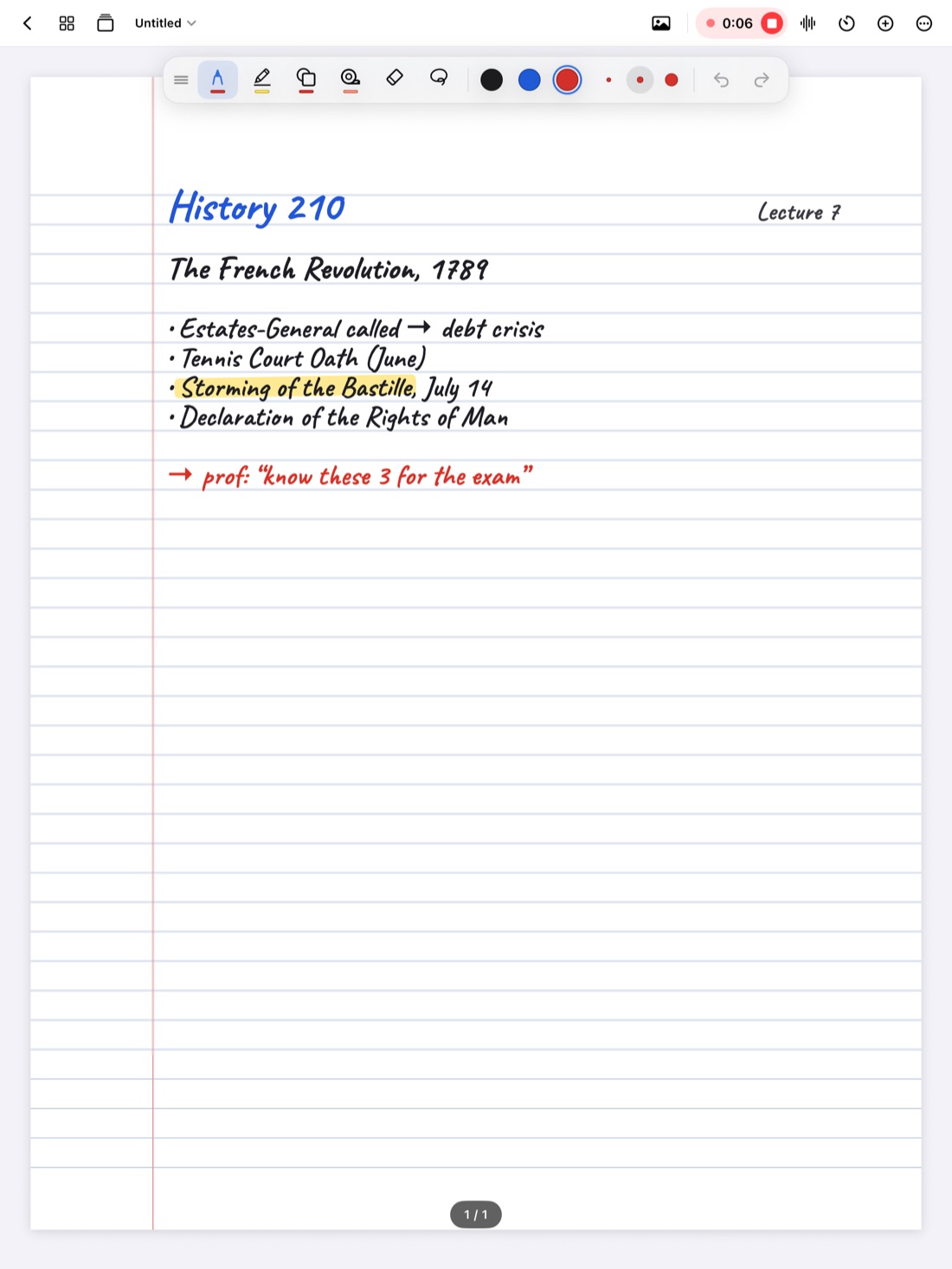
En casi todas las clases se habla más rápido de lo que cualquiera puede escribir. Apuntas la primera mitad de una definición, tu profesor pasa al siguiente tema y esa noche tus apuntes dicen "mitocondria → ???". Una grabación lo soluciona, pero solo si puedes encontrar el momento exacto dentro de una hora de audio.
Esa es la idea detrás de grabar en Scribba: la grabación y tu escritura a mano están vinculadas. Cada trazo recuerda cuándo lo escribiste, así que tus apuntes se convierten en un índice de la clase.
Qué significa "vinculada a tus apuntes"
Si grabas con una app de notas de voz, obtienes un archivo largo. Para encontrar la parte del ciclo de Krebs, tienes que adelantar y retroceder hasta dar con ella.
Si grabas en Scribba, tomas apuntes como siempre. Después, tocas la línea que escribiste sobre el ciclo de Krebs y la reproducción salta al momento en que la estabas escribiendo, que suele ser justo cuando tu profesor lo explicaba. Mientras suena la grabación, la tinta que escribías en ese momento se ilumina y la página te acompaña, así que ves cómo tus apuntes se vuelven a llenar.
Cómo grabar una clase
- Abre el cuaderno de la materia y ve a una página en blanco.
- Toca el micrófono (Grabar clase) o presiona ⌘R en un teclado. La primera vez, tu iPad te pide acceso al micrófono.
- Escribe, resalta y dibuja como siempre. La grabación sigue aunque se bloquee la pantalla del iPad.
- Cuando termine la clase, toca Detener grabación para pararla.
Eso es todo. No hay nada que sincronizar después: los vínculos entre tu tinta y el audio se crean mientras escribes.
Empezar clase: un toque al llegar al aula
Si tomas apuntes en el mismo cuaderno cada clase, Empezar clase te ahorra varios pasos. Con un toque desde la biblioteca, agrega una página nueva al cuaderno de la materia, le pone la fecha, le pone un marcapáginas y empieza a grabar. Como cada clase tiene su marcapáginas, el índice del cuaderno se convierte en una lista de todas las sesiones.
También puedes decirle a Siri "Empieza una clase en Scribba", usar Empezar clase desde Spotlight o la app Atajos, o incluirlo en tus propios atajos. Lo explicamos en cómo empezar una clase con Siri.
Cómo encontrar un momento después
Hay tres maneras de volver a un punto de la grabación:
- Toca tu tinta. Toca cualquier palabra, flecha o diagrama que hayas escrito y la reproducción empieza desde ese momento.
- Usa la línea de tiempo. Las marcas en la línea de tiempo muestran dónde estabas escribiendo, así que de un vistazo ves las partes más intensas de la clase. Retrocede o avanza 15 segundos, arrastra para moverte o cambia la velocidad de reproducción.
- Busca en la transcripción. Scribba transcribe cada grabación, así que puedes buscar una palabra que dijo tu profesor aunque nunca la hayas escrito. La transcripción sigue el idioma en que ves Scribba (inglés o español): para una clase en español, usa Scribba en español. Mira cómo funcionan las transcripciones de clases.
Consejo: si te perdiste algo por completo, dibuja una marca rápida en el margen, como una estrella o un signo de interrogación, en el momento en que te perdiste. Después de clase, toca la marca y oirás exactamente lo que te faltó.
Consejos para una grabación clara
Los micrófonos integrados del iPad son buenos, pero un aula grande es un lugar difícil para grabar. Algunos hábitos marcan mucha diferencia:
- Siéntate más adelante. La distancia importa mucho. Los asientos de adelante suelen sonar más claros; en la última fila se oyen más toses y ventiladores de portátiles.
- Deja el iPad plano o en un soporte bajo, mirando hacia el aula, no escondido detrás de la pantalla de un portátil.
- Evita sentarte debajo del aire acondicionado o junto al proyector, que agregan ruido constante.
- Carga el iPad antes de clase. Grabar una clase de una hora con la pantalla encendida gasta batería, así que empieza con buena carga si tienes clases seguidas.
Pregunta antes de grabar
Muchas universidades tienen normas sobre grabar las clases, y algunos profesores piden que no se grabe. Otros aceptan encantados si se lo preguntas, y los estudiantes con adaptaciones por accesibilidad pueden tener permiso para grabar como parte de ellas. Revisa el programa de la materia o pregúntale a tu profesor primero. Hablamos más de esto en ¿se puede grabar una clase?
Qué pasa después de clase
Cuando una clase ya está transcrita, Scribba puede hacer más con ella en los iPad compatibles con Apple Intelligence, si lo tienes activado: escribir los puntos clave de la clase, mostrarte lo que les faltó a tus apuntes y responder preguntas como "¿cuándo es el parcial?" en una frase, con un botón que reproduce el momento en que se dijo. Todo eso funciona en el propio iPad, así que no se sube nada.
Si tienes más de un iPad, la sincronización con iCloud puede llevar tus grabaciones junto con tus cuadernos. Actívala en Ajustes › iCloud dentro de Scribba; si quieres ahorrar espacio en iCloud, puedes dejar fuera las grabaciones. Más detalles en cómo sincronizar tus apuntes entre iPads.
Preguntas frecuentes
¿La grabación sigue si se bloquea el iPad?
Sí. Scribba sigue grabando con la pantalla bloqueada, así que puedes dejar el iPad sobre la mesa durante un debate y retomarlo después.
¿Puedo grabar sin escribir nada?
Sí. La grabación funciona por sí sola. Escribir es lo que crea los vínculos, así que incluso unas pocas palabras o flechas durante la clase hacen mucho más fácil encontrar las cosas después.
¿Necesito un Apple Pencil?
No. La grabación funciona con cualquier tipo de apuntes, y puedes escribir con el dedo si activas Ajustes › Dibujar con el dedo. Eso sí, con un Apple Pencil escribes a mano mucho más rápido.