 Scribba
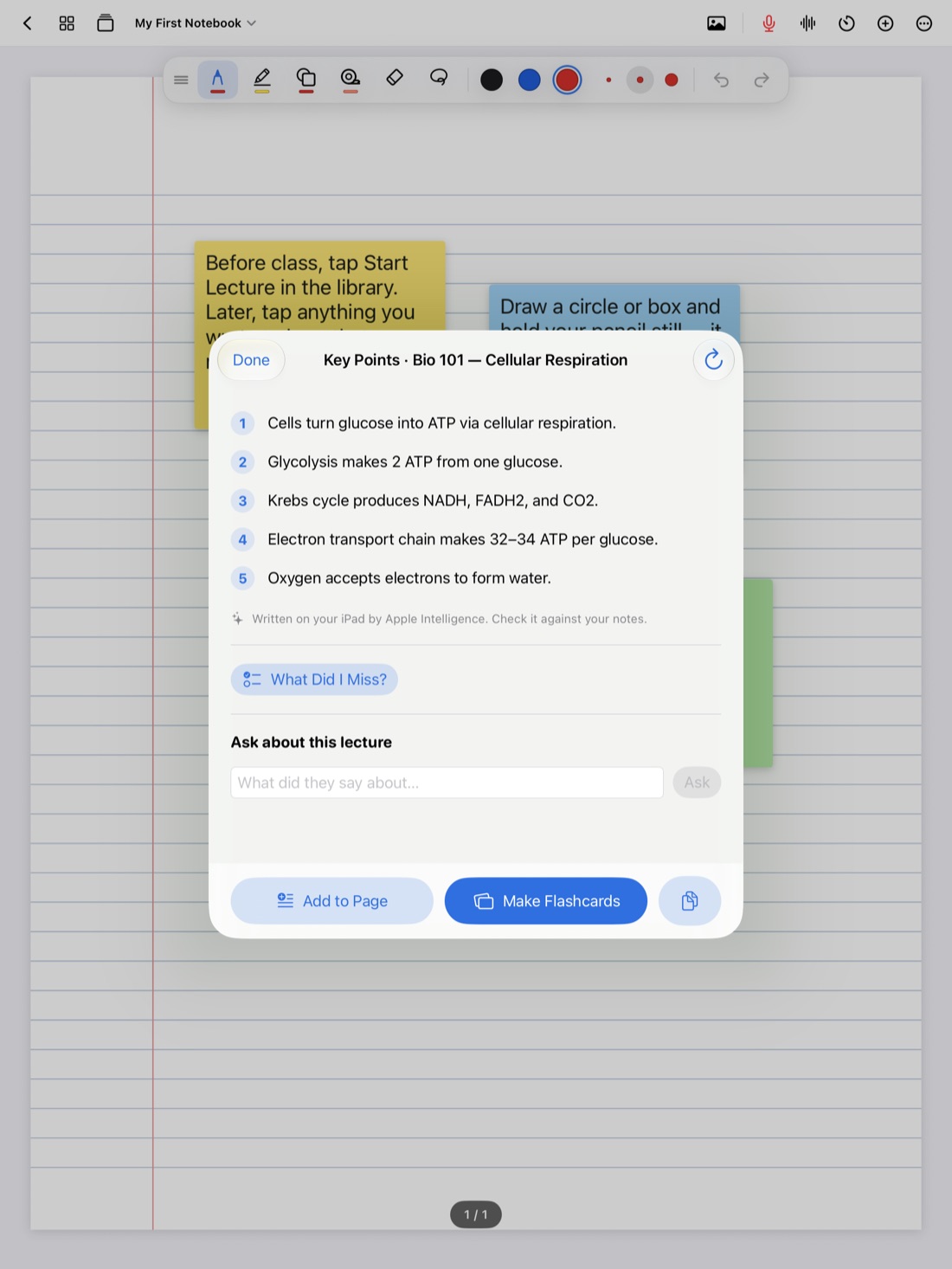
De la IA en la universidad se suele hablar de dos maneras: como un atajo que hace el trabajo por ti o como una trampa que te mete en problemas. La versión más útil es más discreta. Es un conjunto de herramientas que te ayudan a repasar tus propias clases: encontrar lo que te perdiste, sacar las ideas principales y convertir tus apuntes en algo que puedas estudiar.
Esta guía es un repaso honesto de lo que hace Apple Intelligence dentro de Scribba, qué necesita, qué no hace y cómo desactivarlo si prefieres no usarlo.
Usa la IA para estudiar, no para saltarte el estudio
Antes de ver las funciones, algunas reglas básicas que sirven para cualquier herramienta de IA que uses en tus estudios:
- Revisa las normas de tu materia. Las reglas sobre la IA cambian según la universidad, el departamento y el profesor. Un programa de la materia que prohíbe la IA en los trabajos escritos puede no decir nada sobre herramientas de estudio, o sí. Si tienes dudas, pregunta.
- Que organice, no que piense por ti. La IA es buena para ordenar, resumir y encontrar. El aprendizaje sigue ocurriendo cuando recuerdas, explicas y practicas por tu cuenta.
- Recuerda antes de leer. Intenta anotar de memoria las ideas principales de una clase antes de mirar un resumen. Ese esfuerzo es lo que hace que las ideas se queden.
- Trata cada resultado como un borrador. La IA puede malinterpretar una frase, no captar qué se remarcó o equivocarse en un detalle. Compáralo con tus apuntes y con la clase.
Lo que necesitas
Scribba funciona en iPad con iPadOS 17 o posterior. Sus herramientas de estudio con Apple Intelligence necesitan más:
- Un iPad compatible con Apple Intelligence
- Apple Intelligence activado
- iPadOS 26
¿No sabes si el tuyo sirve? En Ajustes de Scribba, la sección Asistente de estudio muestra el Estado debajo del interruptor Apple Intelligence: Listo, o No disponible con el motivo.
Las cinco herramientas
Las cinco trabajan con tu propio material de clase: las transcripciones de tus clases y tus apuntes.
Puntos clave
Después de clase, Scribba saca los Puntos clave de la transcripción de una clase o de cualquier página de apuntes. Los puntos clave de una clase se escriben automáticamente cuando termina la transcripción, y la grabación y la página de ese día reciben el nombre del tema de la clase, así que tu cuaderno deja de ser una lista de páginas que solo dicen "Clase" y la fecha.
Ideal para: ver la estructura de una clase de un vistazo. Más en puntos clave de una clase.
¿Qué me perdí?
Compara los puntos clave de una clase con lo que escribiste durante ella y te muestra lo que les faltó a tus apuntes, listo para agregarlo a la página. No cambia tus apuntes por su cuenta. Tú decides qué agregar.
Ideal para: encontrar huecos el mismo día, mientras todavía son fáciles de completar. Mira ¿Qué me perdí en clase?.
Pregunta sobre esta clase
Escribe una pregunta, como "¿Cuándo es el parcial?", y recibe la respuesta en una frase sacada de la transcripción, con un botón que reproduce el momento en que se dijo.
Ideal para: avisos, definiciones y "a ver, ¿qué dijo sobre eso?". Mira cómo hacerle preguntas a una clase.
Guía de estudio
Una sola hoja con los puntos clave de todas las clases de un cuaderno, a partir de tu escritura a mano, tus notas escritas con teclado y tus grabaciones, dividida en cada página creada con Empezar clase. Puedes agregarla al cuaderno como páginas o convertirla en tarjetas.
Ideal para: empezar a preparar un examen. Mira cómo hacer una guía de estudio desde tus apuntes.
Tarjetas de una clase o de cualquier página
Scribba puede escribir un mazo de tarjetas a partir de la transcripción de una clase o de cualquier página de apuntes. Los puntos clave de una clase también tienen un botón Crear tarjetas.
Ideal para: convertir una clase en práctica el mismo día. Mira cómo hacer tarjetas desde una clase grabada.
Lo que no hace
Conocer los límites te ayuda a confiar en el resto:
- No hay transcripción en vivo. Las clases se transcriben cuando dejas de grabar, así que las herramientas de IA funcionan después de clase, no durante.
- No resuelve ejercicios de matemáticas ni reconoce ecuaciones. No va a hacer los problemas por ti.
- No identifica a quién habla. No distingue la voz de tu profesor de la de un compañero.
- Dos idiomas. Las herramientas funcionan en inglés y en español, y escriben en el idioma en que se muestra Scribba. La transcripción también sigue ese idioma, así que si la clase es en español, graba con Scribba en español (Ajustes › Idioma, o automáticamente si tu iPad está en español).
- No siempre acierta. Todas estas herramientas pueden equivocarse. Compruébalas antes de estudiar con ellas.
Privado por diseño
Las herramientas de Apple Intelligence de Scribba funcionan en el propio iPad. Tus apuntes y tus transcripciones no se suben para usarlas, y no hay costo por uso ni una cuota mensual de IA. Scribba no usa servicios de IA en la nube, no tiene cuentas y no recopila datos.
Las transcripciones con las que trabajan estas herramientas se hacen en el propio iPad en los modelos de iPad compatibles con el reconocimiento de voz en el dispositivo. En otros iPad, las procesa el servicio de voz de Apple. Scribba no sube tus grabaciones a servidores propios.
Cómo desactivarlo
Si tu materia no permite herramientas de estudio con IA, o simplemente prefieres hacer los resúmenes tú mismo, ve a Ajustes › Apple Intelligence. Así se desactivan los puntos clave, las guías de estudio, ¿Qué me perdí? y las preguntas sobre una clase.
Las tarjetas de las páginas Vocabulario y Notas Cornell siguen funcionando, porque Scribba las crea leyendo tu escritura a mano, no con Apple Intelligence. Esa lectura está pensada para el inglés, así que puede equivocarse con los acentos o la ñ: revisa las tarjetas antes de estudiar.
Consejo: prueba una semana con las herramientas desactivadas antes de una temporada fuerte de exámenes. Si notas que recuerdas más por tu cuenta, es buena señal de que el hábito ya está ahí, y puedes volver a activarlas como un control y no como una muleta.
Lo que funciona sin Apple Intelligence
Si tu iPad no es compatible con Apple Intelligence, o lo desactivas, casi todo Scribba sigue igual:
- Grabación vinculada a tu escritura: toca cualquier cosa que escribiste para oír ese momento
- Transcripciones de las clases, para leer mientras se reproduce y buscar en ellas
- Búsqueda en escritura a mano, texto escrito con teclado, PDF y transcripciones
- Tarjetas de las páginas Vocabulario y Notas Cornell, con repetición espaciada y exportación a Quizlet o Anki
- La cinta de estudio y el temporizador de concentración
Preguntas frecuentes
¿Apple Intelligence en Scribba cuesta más?
No hay costo por uso ni cuota de IA. Las herramientas funcionan en tu iPad.
¿Mi clase se envía a un servidor para la IA?
No. Las herramientas de Apple Intelligence funcionan en el iPad y no se sube nada para usarlas.
¿Puedo usar Scribba sin Apple Intelligence?
Sí. La grabación, las transcripciones, la búsqueda y las tarjetas de las páginas Vocabulario y Notas Cornell funcionan en cualquier iPad que pueda usar Scribba.
¿Cómo sé si mi iPad es compatible?
Mira en Ajustes de Scribba, en la sección Asistente de estudio. El Estado dice Listo si Apple Intelligence está preparado y, si no, explica por qué.