 Scribba
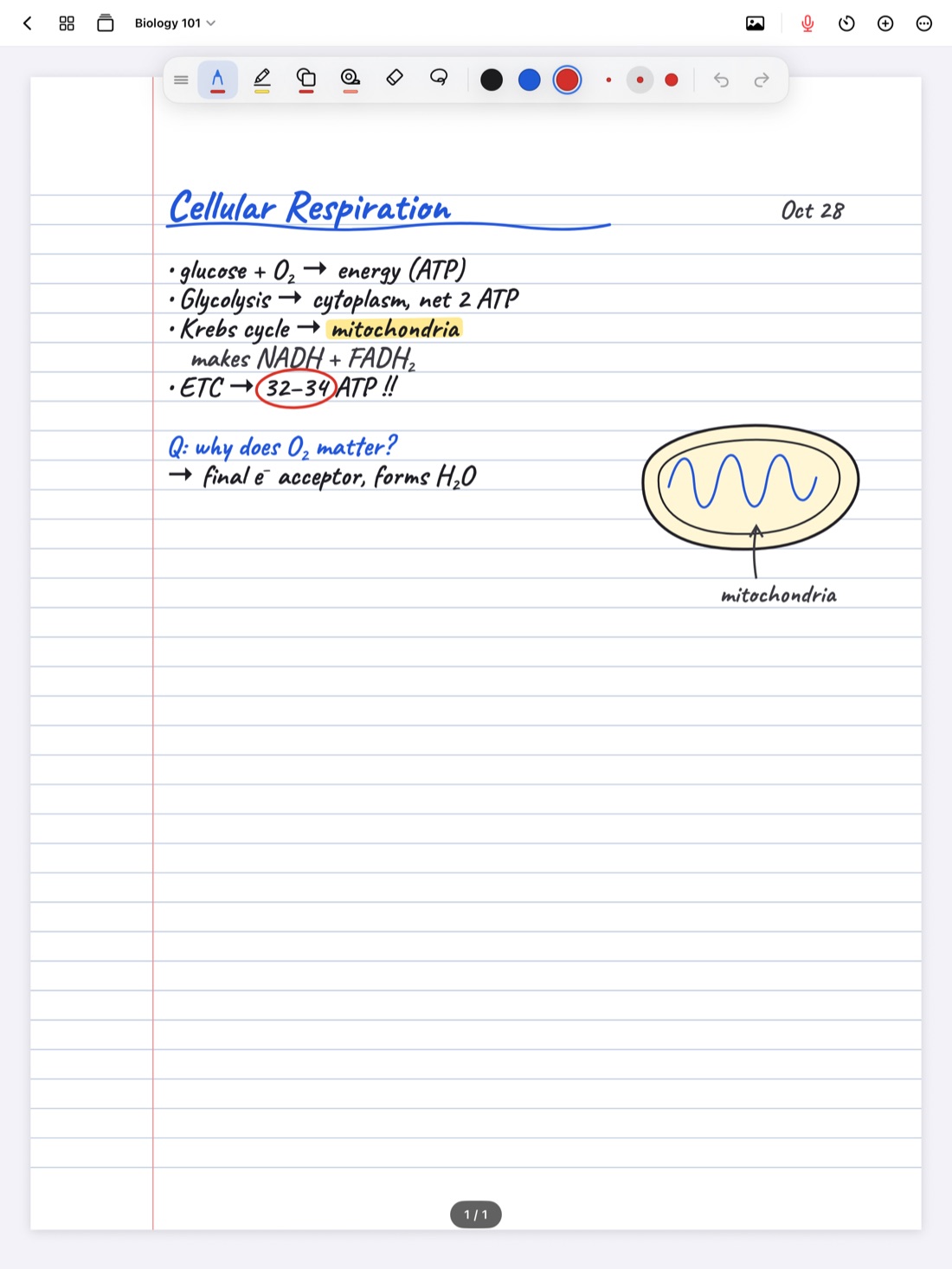
En papel, lo que escribes se queda donde lo escribiste. Si el profesor vuelve a un punto anterior, lo metes como puedes en el margen con una flecha. Si un diagrama se te echa encima del siguiente título, lo dejas así. Al final del semestre, las páginas más importantes suelen ser las más desordenadas.
En un iPad, la escritura a mano se puede mover. El lazo te deja dibujar un contorno alrededor de una parte de la página, seleccionar lo que queda dentro y arrastrarlo a otro sitio. Esa pequeña posibilidad cambia tu forma de tomar apuntes: puedes escribir rápido en clase y arreglar la distribución después. Esta guía repasa los usos principales y cómo evitar que ordenar te coma el tiempo de estudio.
Cómo funciona el lazo
El lazo es una herramienta de selección. En lugar de escribir, dibujas un contorno alrededor de la escritura que quieres, y todo lo que queda dentro se selecciona. Después arrastras la selección a otro lugar de la página.
Algunos hábitos hacen que la selección salga bien a la primera:
- Dibuja el contorno holgado pero completo. Abre un poco más por los bordes y rodea palabras enteras, para que no se quede atrás nada que querías mover.
- Aleja la página para los movimientos grandes. Aléjala primero con un pellizco para ver adónde vas a llevar las cosas.
- Deshaz si sale mal. Un toque con dos dedos deshace el último cambio, así que un mal movimiento no te cuesta nada.
En Scribba, el Lazo está en la paleta de herramientas, junto al Bolígrafo, el Marcador, las Formas, la Cinta de estudio y el Borrador.
Haz sitio para algo que te faltó
Es el uso más común y el que más desorden te ahorra. El profesor vuelve a una diapositiva anterior y agrega un punto que va en medio de tus apuntes.
- Elige el Lazo y dibuja un contorno alrededor de todo lo que está debajo del lugar donde va el punto nuevo.
- Arrástralo hacia abajo para abrir un hueco.
- Vuelve al bolígrafo y escribe el punto nuevo en el hueco.
Si en la página ya no queda sitio, escribe lo nuevo en otra página y deja una nota breve en la original que apunte a ella. En Scribba, desliza más allá de la última página para agregar una y luego reordénala en la barra lateral de páginas para que quede justo después de la página a la que pertenece.
Consejo: deja unos renglones en blanco entre tema y tema mientras escribes. Un hueco que no usas no cuesta nada, y así casi nada de lo que agregues después necesitará el lazo.
Ordena la página después de clase
Una clase rápida deja la página con palabras sueltas, diagramas a medio hacer y apuntes fuera de lugar. Unos minutos con el lazo arreglan casi todo mientras todavía recuerdas qué significaba cada cosa.
- Coloca los títulos en su sitio. Si un título quedó pegado a la última línea del tema anterior, dale aire.
- Devuelve cada etiqueta a su diagrama. Arrastra una etiqueta suelta junto a la parte que nombra.
- Pon las respuestas debajo de sus preguntas. Si el profesor respondió una pregunta diez minutos después de que la anotaras, sube la respuesta.
- Separa las ideas amontonadas. Distancia dos temas que quedaron pegados para que cada uno tenga sitio para una nota más adelante.
- Agrupa los puntos relacionados. Junta en un mismo bloque los apuntes sueltos sobre la misma idea.
Luego quita lo que sobra. En Scribba, garabatea de un lado a otro con el bolígrafo sobre una marca suelta para borrarla sin cambiar al Borrador.
Organiza los apuntes para estudiar
Mover los apuntes también es una forma de pensar en ellos. Cuando agrupas puntos relacionados o pones la causa junto al efecto, estás decidiendo cómo se conectan las ideas. Eso es repaso de verdad, no solo orden.
Algunas distribuciones que ayudan después:
- Deja una columna de pistas. Desplaza tus apuntes un poco a la derecha y escribe preguntas en el margen izquierdo, como en una página Cornell. Mira el método Cornell en iPad.
- Reserva un espacio para el resumen. Despeja sitio al final de la página para un resumen de dos o tres líneas.
- Haz sitio para un diagrama. Si una lista de pasos se entendería mejor como diagrama de flujo, aparta la lista y dibújalo. Nuestra guía de líneas rectas y formas en iPad explica cómo.
Cuándo dejar de ordenar
Ordenar se siente productivo, y una página limpia da gusto verla. Pero reorganizar los apuntes no es lo mismo que aprenderlos. Si pasas veinte minutos perfeccionando una página y ni un minuto poniéndote a prueba con ella, practicaste maquetación, no biología.
Una buena regla: ordena cinco minutos, como parte de un repaso corto el mismo día, y después pasa a las preguntas, las tarjetas o un resumen. Nuestra rutina de repaso de diez minutos encaja el lazo en ese tipo de repaso.
Cuadros de texto, notas adhesivas, fotos y páginas enteras
El lazo es para la escritura a mano. Lo demás que hay en una página se mueve a su manera. En Scribba puedes mover, cambiar de tamaño y duplicar fotos, cuadros de texto y notas adhesivas, y cambiar el color de los cuadros de texto y las notas adhesivas. Así es fácil teclear una definición en un cuadro de texto y llevarla junto al diagrama que explica. Más en cuadros de texto y notas adhesivas en iPad.
Cuando lo que está en el lugar equivocado es una página entera, no uses el lazo. Abre la barra lateral de páginas para reordenarla, o usa Mover a cuaderno o Copiar a cuaderno para llevarla a otro cuaderno. Es la solución correcta para una página de apuntes que acabó en la materia que no era.
Preguntas frecuentes
¿Cómo hago sitio en medio de mis apuntes?
Rodea con el lazo todo lo que está debajo del lugar donde quieres espacio, arrástralo hacia abajo para abrir un hueco y escribe en él. Si la página está llena, desliza más allá de la última página para agregar una nueva y escríbelo ahí.
Moví lo que no era. ¿Cómo lo deshago?
Toca con dos dedos para deshacer. Con teclado, ⌘Z también funciona.
¿Puedo mover una página entera en lugar de su contenido?
Sí. En la barra lateral de páginas de Scribba puedes reordenar las páginas, o llevar una página a otro cuaderno con Mover a cuaderno o Copiar a cuaderno.