 Scribba
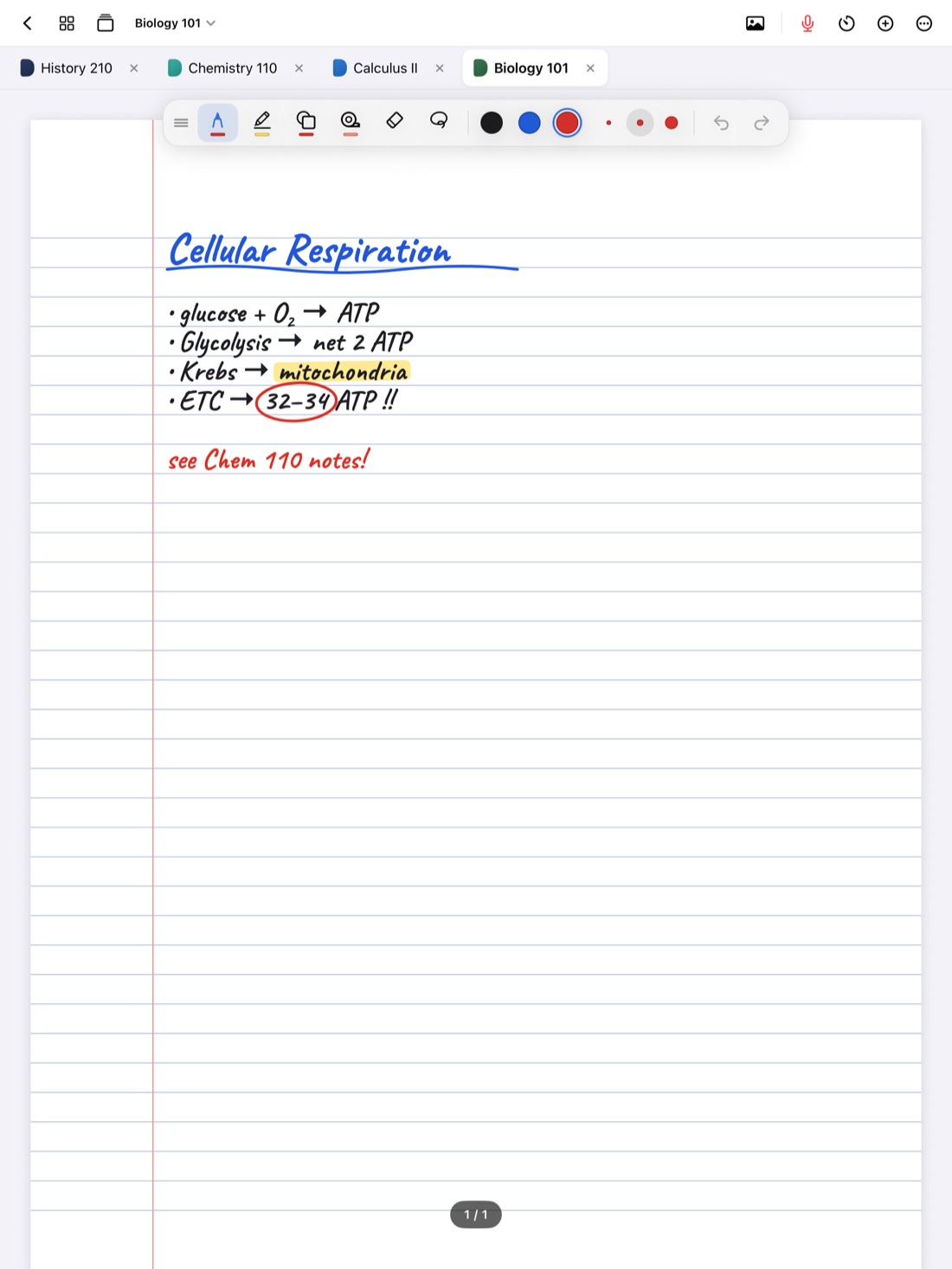
Muchos estudiantes acaban con dos iPad. Uno grande se queda en el escritorio para estudiar y uno pequeño va a clase. Un iPad antiguo se queda en casa después de cambiar de modelo. El iPad de la familia te lo prestan un fin de semana. Sea cual sea el motivo, lo que quieres es lo mismo: tomar cualquiera de los dos y encontrar los apuntes que escribiste esta mañana, en la página donde los dejaste.
En esta guía verás cómo funciona la sincronización de apuntes, qué revisar antes de confiar en ella y cómo configurar la sincronización con iCloud en Scribba para que tus dos iPad vayan siempre a la par.
Qué necesitas antes de sincronizar
La sincronización entre iPad suele pasar por una cuenta en la nube a la que ambos dispositivos tienen acceso. En las apps que usan iCloud, eso significa:
- Los dos iPad con sesión iniciada en la misma Cuenta de Apple, y con iCloud activado en la app Ajustes del iPad.
- Suficiente espacio libre en iCloud. Los apuntes a mano ocupan poco. Los PDF importados y el audio, no. Si tu almacenamiento de iCloud está lleno, no se sincroniza nada nuevo.
- Conexión a internet en los dos iPad. Los cambios que hagas sin conexión esperan a que el iPad vuelva a conectarse.
- La misma app en los dos. Scribba funciona solo en iPad, así que esto sirve entre iPad, no con un teléfono ni con una computadora.
Consejo: revisa el espacio libre de iCloud en la app Ajustes del iPad antes de que empiece el semestre, no la noche antes de un examen, cuando un cuaderno no aparece.
Qué se sincroniza en Scribba
La sincronización con iCloud de Scribba guarda tus cuadernos en tu propio iCloud privado. No hay cuenta de Scribba ni ningún servidor de Scribba en medio. Esto es lo que viaja entre tus iPad:
- Cuadernos y carpetas
- Tu tinta, tus fotos y los PDF importados
- Tarjetas
- Las grabaciones de clase, salvo que decidas dejarlas fuera
Activa la sincronización con iCloud
- En el primer iPad, abre Ajustes › iCloud dentro de Scribba y activa la Sincronización con iCloud.
- Mira el estado que aparece ahí para saber cómo va la sincronización.
- En el segundo iPad, instala Scribba, abre Ajustes › iCloud y actívala también.
- Dale tiempo a la primera sincronización con Wi-Fi, sobre todo si tienes grabaciones largas o PDF pesados. Deja Scribba abierto mientras se pone al día.
- Si quieres que los cambios se envíen en ese momento, toca Sincronizar ahora en el mismo lugar.
Actívala en los dos iPad antes de empezar a escribir en el segundo. Así, el segundo iPad parte de tu biblioteca actual y no de una vacía.
Decide si las grabaciones se sincronizan
Las grabaciones de clase son, con diferencia, lo que más ocupa en la mayoría de las bibliotecas. Una hora de audio ocupa mucho más que una hora de escritura a mano. Por eso Ajustes › iCloud tiene la opción Incluir grabaciones, que puedes desactivar.
Deja fuera las grabaciones si:
- Tu espacio en iCloud es justo y prefieres usarlo para cuadernos y PDF.
- Siempre grabas y repasas en el mismo iPad.
- Prefieres que las grabaciones de clase, que incluyen la voz de otras personas, estén en un solo dispositivo.
Inclúyelas si repasas en un iPad distinto del que llevas a clase. Si grabas tus clases en un iPad pequeño y estudias en uno grande, querrás tocar tus apuntes en el grande y oír a tu profesor.
Sin las grabaciones, todo lo demás se sigue sincronizando. El audio se queda en el iPad que lo grabó.
Escribir en la misma página en los dos iPad
La sincronización se complica cuando dos dispositivos cambian lo mismo. Muchas apps lo resuelven quedándose solo con la versión más reciente, lo que puede borrar trabajo sin que te des cuenta.
En Scribba, cada página se sincroniza por separado. Si escribes en la misma página en dos iPad, se conserva la tinta de los dos. No se pierde nada de lo que escribiste.
Es la opción segura, pero conviene saber cómo se ve en la práctica. Si escribiste cosas distintas en la misma página en cada iPad antes de que se sincronizaran, después encontrarás los dos conjuntos de trazos en esa página. Quizá tengas que ordenarla un poco, pero no habrás perdido ni una línea.
Un cuaderno abierto recoge los cambios de tu otro iPad cuando lo cierras. Así que, si vas a cambiar de iPad, cierra el cuaderno en el iPad que estabas usando y ábrelo de nuevo en el otro.
Hábitos para que tus dos iPad vayan a la par
La sincronización se encarga de copiar. Con unos cuantos hábitos, te aseguras de que pueda hacerlo:
- Termina en un iPad antes de empezar en el otro. Cierra el cuaderno y, si tienes prisa, toca Sincronizar ahora.
- Abre Scribba en el segundo iPad y deja que se ponga al día un momento antes de escribir, sobre todo si hace tiempo que no lo usas.
- Ten cuidado con lo que escribes sin conexión. Si un iPad estuvo todo el día sin conexión, conéctalo y deja que se sincronice antes de tomar el otro.
- Dale una función a cada iPad. Por ejemplo, el pequeño graba y toma los apuntes de clase, y el grande es para repasar, estudiar con tarjetas y hacer ejercicios. Si cada uno tiene la suya, casi nunca editarás la misma página en dos sitios.
- Usa las mismas carpetas en los dos. Como las carpetas se sincronizan, una estructura ordenada en un iPad es una estructura ordenada en ambos. Mira cómo organizar tus apuntes por semestre.
Sincronizar no es hacer una copia de seguridad
La sincronización mantiene los mismos apuntes en los dos iPad, así que te permite empezar rápido en un iPad nuevo. Pero también lleva tus cambios a los dos iPad, errores incluidos, y no guarda una versión del martes pasado. Para tener copias a las que volver, activa también la Copia automática. En cómo hacer una copia de seguridad de tus apuntes te explicamos el proceso.
Estudiar lejos de tus iPad
Como Scribba funciona solo en iPad, la sincronización no pondrá tus apuntes en un teléfono ni en una computadora. Hay dos cosas que ayudan:
- Tarjetas: exporta un mazo a Quizlet o Anki y repásalo en el teléfono. Mira cómo exportar tarjetas a Quizlet o Anki.
- Apuntes: exporta un cuaderno, o solo las páginas que necesites, como PDF y ábrelo donde quieras.
Preguntas frecuentes
¿Puedo sincronizar mis apuntes de Scribba con mi iPhone o Mac?
No. Scribba funciona solo en iPad, así que la sincronización con iCloud es entre iPad. Exporta cuadernos como PDF o mazos de tarjetas a Quizlet o Anki para estudiar en otros dispositivos.
¿Necesito una cuenta de Scribba para sincronizar?
No. Scribba no tiene cuentas. La sincronización usa tu propio iCloud privado, así que los dos iPad deben tener sesión iniciada en la misma Cuenta de Apple.
¿Qué pasa si escribo en la misma página en los dos iPad?
Cada página se sincroniza por separado y se conserva la tinta de ambos iPad. No pierdes ninguno de los dos conjuntos de trazos, aunque quizá quieras ordenar la página.
¿Qué hace Sincronizar ahora?
Empieza a sincronizar en ese momento, sin esperar. Es útil justo antes de dejar un iPad y tomar el otro.