 Scribba
Una clase está llena de cosas que te van a preguntar en el examen, pero no llega en forma de tarjetas. Llega como una hora de explicación: una definición en medio de una anécdota, un ejemplo que hace que un concepto por fin tenga sentido, un aviso sobre el examen escondido en los últimos dos minutos. Convertir todo eso en un mazo a mano significa volver a escuchar, elegir lo importante y escribir las tarjetas una por una.
Esta guía explica qué partes de una clase sirven para hacer buenas tarjetas, cómo Scribba escribe un mazo a partir de una clase con Apple Intelligence y cómo revisar y estudiar esas tarjetas para que de verdad te ayuden.
Qué de una clase merece una tarjeta
No todo lo que dice tu profesor tiene que ir en una tarjeta. Antes de hacer un mazo, conviene saber qué estás buscando.
Buen material para tarjetas:
- Definiciones dichas en voz alta, sobre todo cuando tu profesor las formula distinto que el libro.
- Causa y efecto. "¿Por qué subió la inflación?" o "¿Qué pasa cuando el potencial de membrana llega al umbral?"
- Comparaciones. Dos conceptos que tu profesor contrastó, como mitosis y meiosis, son justo lo que se pregunta en los exámenes.
- Pasos de un proceso, una tarjeta por paso o una tarjeta que pregunte el orden.
- Todo lo que se marcó para el examen. "Esto lo tienen que saber" merece una tarjeta, siempre.
Mal material para tarjetas:
- Lo administrativo, como fechas de entrega o cambios de aula. Eso va en tu agenda.
- Anécdotas y desvíos, salvo que la anécdota sea el ejemplo que vas a necesitar para explicar un concepto.
- Razonamientos largos que no se reducen a una respuesta corta. Esos se practican mejor como respuesta escrita o con un esquema en una página en blanco.
Consejo: haz el mazo el mismo día de la clase. Todavía vas a recordar qué remarcó tu profesor, y eso te ayuda a decidir qué tarjetas importan.
Crea tarjetas de una clase en Scribba
Scribba es un cuaderno para iPad que graba la clase mientras escribes y después la transcribe. En un iPad compatible con Apple Intelligence, con Apple Intelligence activado y iPadOS 26, Scribba puede escribir un mazo de tarjetas a partir de esa clase. Funciona en el propio iPad: no se sube nada y no hay costo por uso.
Hay tres formas de hacerlo.
Desde los puntos clave de una clase
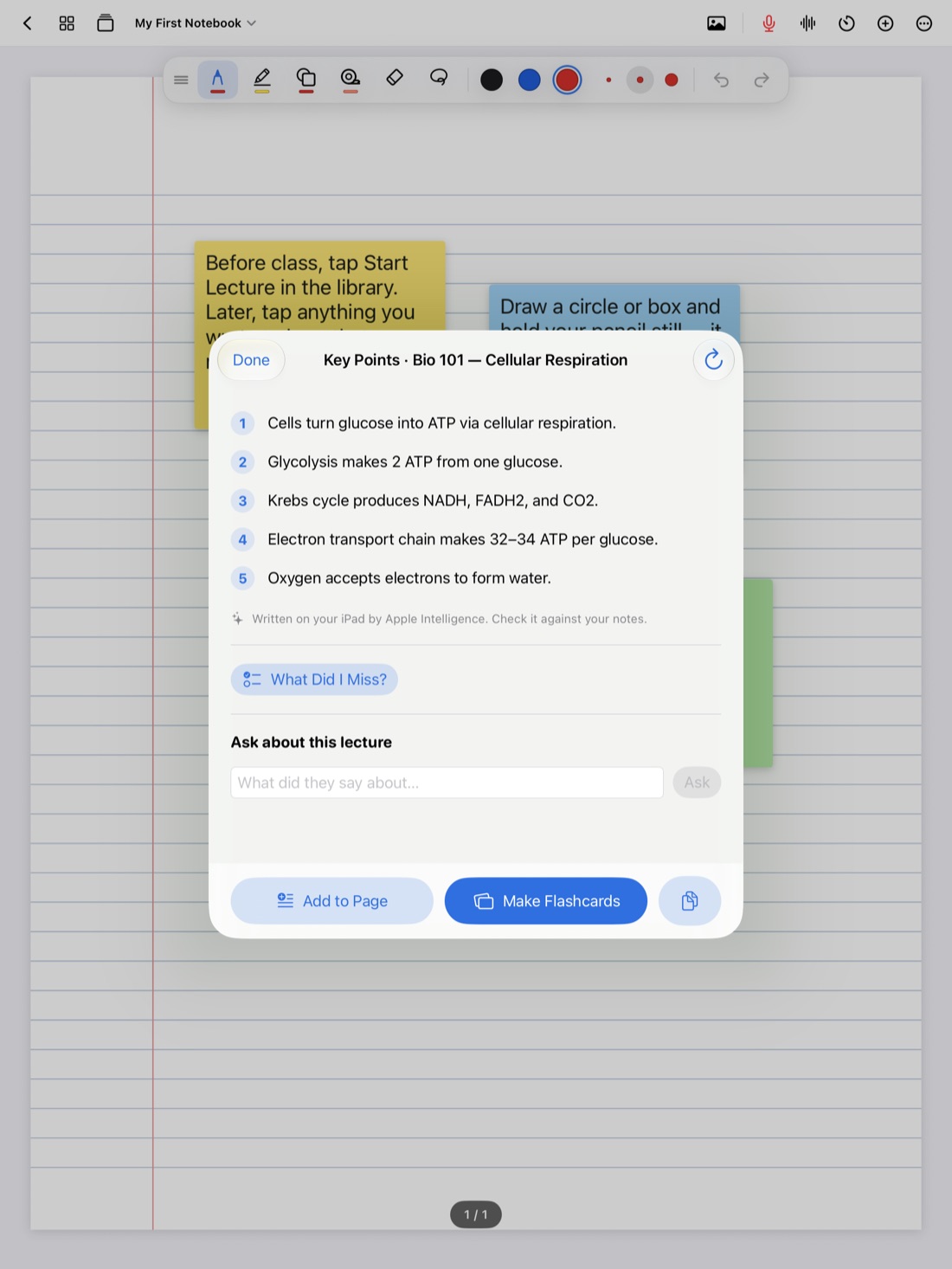
Cuando una clase ya está transcrita, Scribba escribe sus puntos clave automáticamente. Debajo de los puntos clave hay un botón Crear tarjetas. Tócalo para convertir la clase en un mazo.
Es el camino más rápido y un buen hábito: abre los puntos clave después de clase, léelos, compáralos con tus apuntes y crea el mazo en ese mismo momento.
- Graba la clase en Scribba y toma apuntes como siempre. Empezar clase, en la biblioteca, agrega una página con fecha al cuaderno de la materia y empieza a grabar con un solo toque.
- Cuando termine la clase, toca Detener grabación. Scribba la transcribe y escribe los puntos clave.
- Abre los puntos clave (botón Grabaciones de la barra superior, luego Puntos clave junto a la clase) y léelos completos.
- Toca Crear tarjetas.
- Revisa el mazo antes de estudiarlo.
Si la clase es en español, grábala con Scribba en español (Ajustes › Idioma, o automáticamente si tu iPad está en español): la transcripción sigue el idioma en que se muestra Scribba, y las tarjetas salen de esa transcripción.
Desde la transcripción de una clase o cualquier página
También puedes crear tarjetas directamente desde la transcripción de una clase o desde cualquier página de apuntes. Es útil para una página densa de apuntes a mano sacados del libro, una página de diagramas o una clase en la que estabas tan concentrado escuchando que casi no escribiste. Para una página, abre el menú + de la barra superior y elige Estudio › Crear tarjetas de la página….
Desde una guía de estudio
Antes de un examen, la Guía de estudio de Scribba reúne en una sola hoja los puntos clave de todas las clases de un cuaderno, y puede convertirlos en tarjetas. Así tienes un solo mazo para toda la unidad. Mira cómo hacer una guía de estudio desde tus apuntes.
Revisa las tarjetas antes de confiar en ellas
Las tarjetas escritas por IA son un primer borrador. Te ahorran la parte lenta, pero siguen necesitando tu criterio:
- Compara cada respuesta con la clase. Si una tarjeta te sorprende, busca esa parte en la transcripción o toca tus apuntes para oír el momento. La IA puede mezclar dos ideas o equivocarse en un detalle.
- Fíjate en lo que falta. Un mazo no siempre detecta que tu profesor pasó diez minutos con un ejemplo. Si falta algo importante, agrega tus propias tarjetas.
- Fíjate en los detalles sin importancia. Una tarjeta sobre un comentario de pasada es una tarjeta que vas a estudiar para nada.
- Completa los huecos con tus propias tarjetas. Para los términos que tienes que saber palabra por palabra, escríbelos en una página Vocabulario. Scribba lee tu escritura a mano y convierte cada fila en una tarjeta, y eso no necesita Apple Intelligence. Esa lectura está pensada para el inglés, así que puede equivocarse con los acentos o la ñ: revisa las palabras antes de estudiar. Más en tarjetas desde apuntes a mano.
Leer las tarjetas con ojo crítico ya es un buen repaso. Decidir si una respuesta es correcta te obliga a pensar en el contenido.
Estudia el mazo
Un mazo solo ayuda si lo estudias bien.
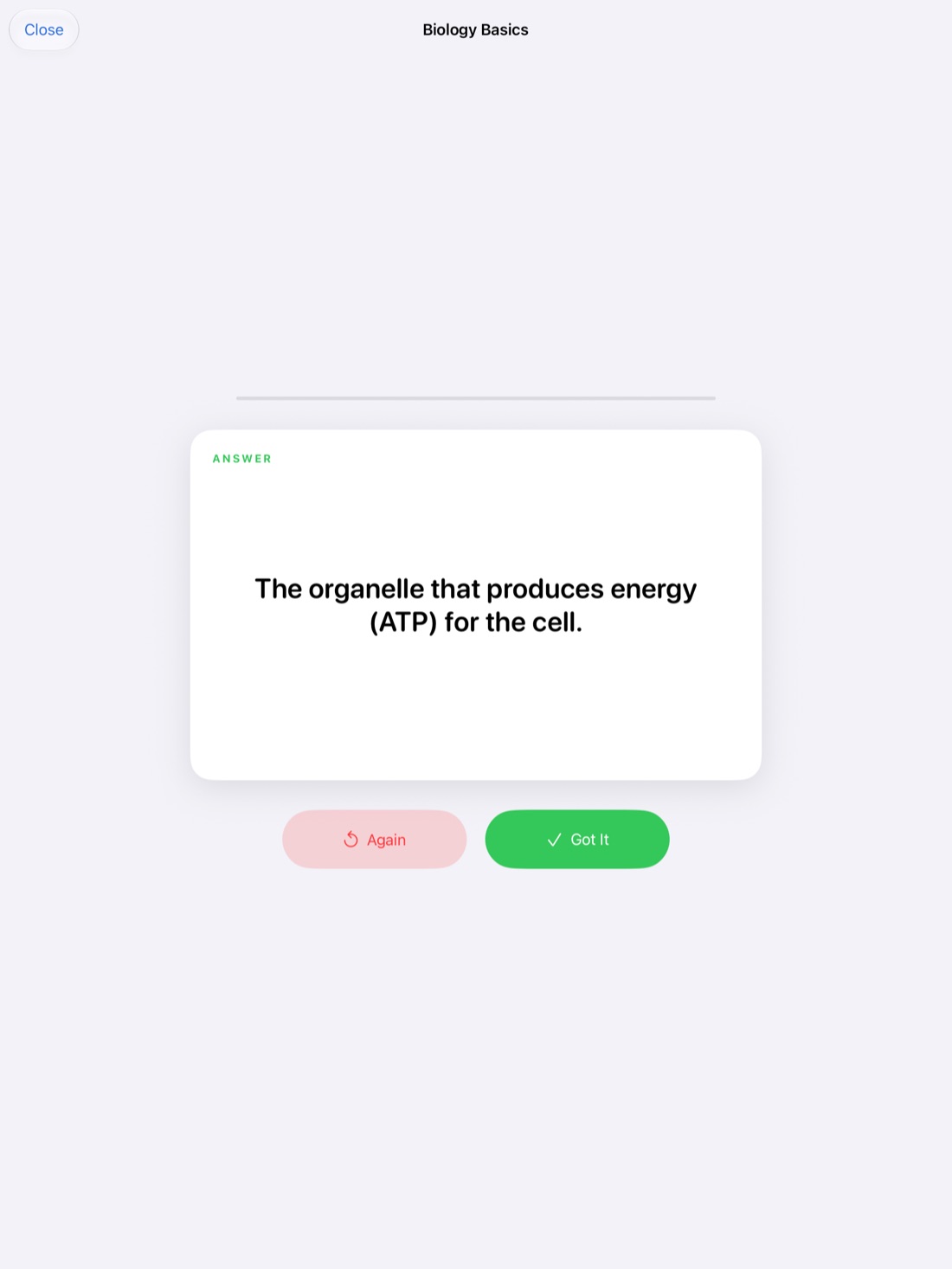
- Responde antes de girar la tarjeta. Di o escribe la respuesta primero. Girarla y asentir parece estudiar, pero es reconocer, no recordar.
- Califícate con honestidad. En Scribba, giras cada tarjeta y te calificas tú. Una respuesta recordada a medias cuenta como fallo.
- Deja que el calendario planifique por ti. Scribba usa repetición espaciada, así que las tarjetas vuelven a los 1, 3, 7, 14 y 30 días en lugar de todas a la vez. No tienes que decidir qué repasar cada día.
- Estudia todas las tarjetas pendientes juntas. Si haces un mazo después de cada clase, pronto vas a tener muchos. Estudia todas las tarjetas pendientes en una sola sesión en lugar de abrir cada mazo. Mira repetición espaciada con tarjetas.
Si también quieres repasar en el teléfono, exporta un mazo a Quizlet o Anki. Te explicamos cómo en exportar tarjetas a Quizlet o Anki.
Preguntas frecuentes
¿Tengo que grabar la clase para hacer tarjetas de ella?
Para hacer tarjetas de una clase, sí: salen de la transcripción de la grabación. Sin grabación, también puedes crear tarjetas desde cualquier página de tus apuntes.
¿Y si mi iPad no es compatible con Apple Intelligence?
Aun así puedes crear tarjetas desde las páginas Vocabulario y Notas Cornell, que Scribba lee de tu escritura a mano. Las tarjetas a partir de una transcripción o de cualquier otra página necesitan Apple Intelligence.
¿Puedo hacer tarjetas en español?
Sí. Las herramientas de Apple Intelligence de Scribba funcionan en inglés y en español, y escriben en el idioma en que se muestra Scribba.
¿Las tarjetas son correctas?
Suelen ser un buen punto de partida, pero revísalas. Compara cualquier tarjeta que te sorprenda con la transcripción o la grabación antes de estudiarla.