 Scribba
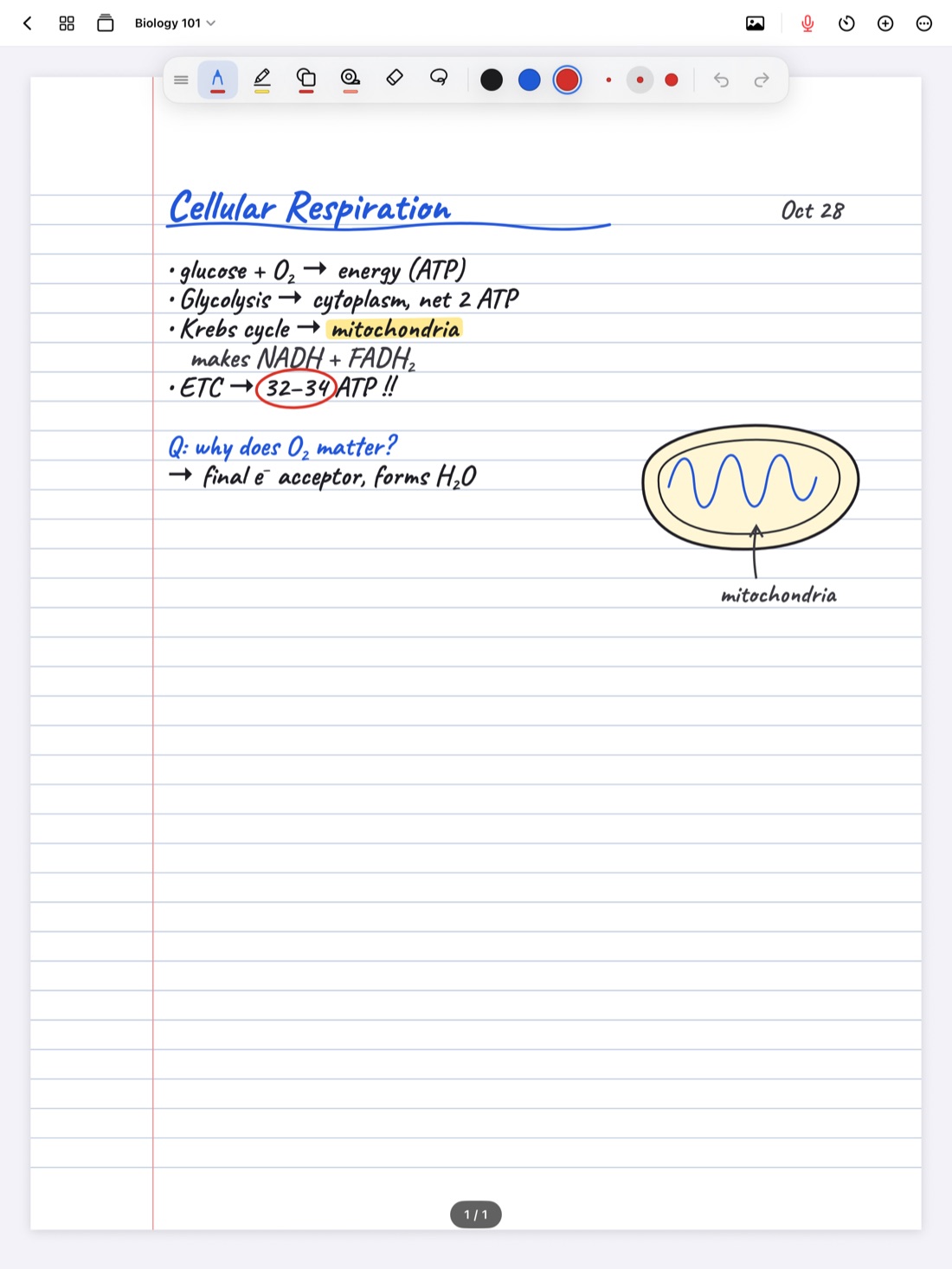
Escribir sobre vidrio no se siente igual que escribir en papel. Durante la primera o segunda semana, muchos estudiantes notan que su letra en el iPad sale más grande, más temblorosa y más lenta que en un cuaderno de papel. Con la práctica se pasa, y algunos ajustes y hábitos aceleran el proceso.
Esta guía reúne los que más ayudan en clase. Casi todos sirven en cualquier app de notas, y de paso te mostramos cómo funciona cada uno en Scribba.
Elige un bolígrafo y no lo cambies
Cambiar de herramienta a cada rato te quita segundos que no tienes cuando el profesor va rápido. Quédate con un bolígrafo para el día a día y un marcador, y deja el resto para cuando de verdad lo necesites.
- Para escribir rápido, el rotulador fino o el bolígrafo son un buen punto de partida. Las líneas simples y parejas se siguen leyendo bien aunque escribas deprisa.
- Si buscas la sensación del papel, a mucha gente le gusta el lápiz.
- Para los títulos, basta con una línea más gruesa o un segundo color. No hace falta otro bolígrafo.
Scribba tiene seis tipos de bolígrafo: bolígrafo, rotulador fino, pluma, lápiz, pincel y crayón. Cada herramienta recuerda sus propios colores y grosores, y puedes tener entre tres y seis colores favoritos a mano. Cuantos menos colores, más rápido: uno para los apuntes, otro para los términos clave y otro para lo que quieras revisar después es suficiente para la mayoría de las materias.
Ajusta la presión y la estabilización
Hay dos ajustes que cambian el aspecto de tu letra más que cualquier otra cosa.
La sensibilidad a la presión hace que la línea se engrose cuando aprietas más. Queda muy bien si escribes despacio y con cuidado. Pero cuando escribes rápido, la presión varía mucho y las letras pueden salir disparejas. Si tus apuntes rápidos se ven desordenados, prueba a bajarla.
La estabilización suaviza los pequeños temblores del trazo. Un poco hace que una letra insegura se vea más limpia. Demasiada redondea las esquinas y los detalles pequeños. Empieza con poca y súbela hasta que desaparezcan los temblores.
En Scribba, los bolígrafos tienen ajustes de Grosor, Sensibilidad a la presión y Estabilización. El rotulador fino ignora la presión y siempre traza una línea uniforme, y ni la presión ni la estabilización se aplican a lo que escribes en la Ventana de zoom. Antes de que empiece el semestre, dedica cinco minutos a escribir la misma frase con distintos ajustes, a la velocidad a la que escribes en clase, y quédate con la que mejor se vea.
Escribe pequeño con la ventana de zoom
Un problema típico del iPad: tu letra sale mucho más grande que en papel, así que en cada página cabe menos. Obligarte a escribir más pequeño sobre una pantalla resbaladiza suele hacer que la letra se entienda peor.
La Ventana de zoom de Scribba lo resuelve. Escribes grande en una franja ampliada y tu letra queda pequeña y ordenada en la página. A medida que llenas la franja, esta avanza por el renglón. Es especialmente útil en materias con mucho contenido, en diagramas con etiquetas y para meter apuntes en los márgenes de las diapositivas.
Deja que las formas se ajusten solas
Dibujar recuadros y flechas a mano lleva tiempo y casi nunca quedan bien. En Scribba, dibuja una forma y deja el lápiz quieto al final del trazo: se convierte en una línea, flecha, círculo, elipse, triángulo, rectángulo o polígono perfectos. Si vas a dibujar muchas formas, como un diagrama de flujo o un ciclo, cambia a la herramienta Formas y cada trazo se ajustará solo.
El Marcador funciona con la misma idea: sus trazos quedan rectos, así que una pasada rápida no se sale del renglón.
Aprende los gestos
Con los gestos, la mano se queda en la página en lugar de ir a la barra de herramientas. Estos son los que vale la pena memorizar en Scribba:
- Toca con dos dedos para deshacer y con tres dedos para rehacer.
- Garabatea de un lado a otro sobre lo escrito para borrarlo, sin cambiar al borrador.
- Toca dos veces el papel con un dedo para ajustar la página al ancho de la pantalla.
- Toca dos veces el Apple Pencil, en los modelos compatibles, para hacer lo que hayas elegido en los ajustes de Apple Pencil del iPad, como cambiar al borrador.
- Aprieta el Apple Pencil Pro para cambiar entre el bolígrafo y el marcador.
Si usas una funda con teclado, ⌘Z y ⇧⌘Z deshacen y rehacen, y de ⌘1 a ⌘6 cambias de herramienta.
Consejo: aprende un gesto nuevo por semana. Si intentas cambiar todos tus hábitos a la vez, solo vas a ir más lento en clase.
Busca una postura cómoda para la mano
El iPad está hecho para ignorar la palma mientras escribes con Apple Pencil, así que puedes apoyar la mano en la pantalla como lo harías en papel. Algunos hábitos lo hacen más cómodo:
- Apoya la mano con naturalidad. Mantener la muñeca en el aire cansa y hace que la letra tiemble más.
- Inclina un poco el iPad. Un soporte bajo o una funda doblada acercan la página al ángulo de un cuaderno sobre la mesa.
- Aparta la barra de herramientas. La paleta de herramientas de Scribba es flotante: arrástrala arriba, abajo o a cualquiera de los lados, donde no caiga tu mano.
- Acerca la página cuando necesites espacio. Escribir con un poco de zoom te da renglones más grandes sin cambiar tu letra.
Piensa en un protector de pantalla mate
El vidrio es resbaladizo, y esa es buena parte de la razón por la que escribir en el iPad se siente distinto. Un protector de pantalla mate, con textura de papel, aporta fricción: la punta del lápiz se frena un poco, como un bolígrafo sobre una hoja. Muchos estudiantes notan que así escriben con más control y mejor letra.
También tiene sus contras. La pantalla puede verse un poco menos nítida, y los protectores con textura suelen gastar más rápido las puntas del Apple Pencil. Si usas uno, lleva una punta de repuesto en la mochila.
Una letra clara se agradece después
Unos apuntes ordenados no solo se ven mejor. Scribba reconoce tu escritura a mano en el propio iPad, y eso es lo que te permite buscar en tus apuntes escritos a mano y convertir las páginas de Vocabulario o Notas Cornell en tarjetas. Cuanto más claras las letras, más fiable es el reconocimiento. Eso sí, el reconocimiento de escritura de Scribba está pensado para el inglés, así que puede confundir acentos o la ñ: revisa las tarjetas y los resultados de búsqueda.
Los renglones del papel también ayudan. Si tu letra se tuerce o va creciendo, prueba un papel Rayado estrecho o de Puntos como guía. En nuestra guía de plantillas de papel te explicamos las opciones.
¿Sin Apple Pencil? Usa el dedo
Puedes tomar apuntes a mano aunque no tengas lápiz. En Scribba, activa Ajustes › Dibujar con el dedo. Con esta opción activada, tocar dos veces el papel ya no ajusta la página, para no dejar puntos al escribir; usa Ajustar a la pantalla en el menú Más. Con el dedo se escribe más lento, así que apóyate en frases cortas, la Ventana de zoom y las formas que se ajustan solas, y agrega las explicaciones más largas en un cuadro de texto cuando tengas tiempo. Más detalles en cómo tomar apuntes en iPad sin Apple Pencil.
Practica antes de que las clases se aceleren
Como con cualquier herramienta, todo se vuelve más fácil con el uso. Durante la primera semana, toma apuntes de una charla grabada o de un capítulo del libro diez minutos al día, y prueba un ajuste o un gesto nuevo cada vez. Cuando las clases vayan más rápido, lo básico te saldrá solo. Para organizar tus materias desde el principio, mira cómo tomar apuntes en iPad en la universidad.
Preguntas frecuentes
¿Por qué mi letra se ve peor en el iPad?
Sobre todo por la fricción. El vidrio es más liso que el papel, así que la punta del lápiz se desliza más. Bajar la sensibilidad a la presión, agregar un poco de estabilización, usar la Ventana de zoom y probar un protector de pantalla mate ayudan.
¿Qué hacen el doble toque y el apretón en Scribba?
En el Apple Pencil Pro, apretar cambia entre el bolígrafo y el marcador. En los Apple Pencil con doble toque, Scribba hace lo que hayas elegido para el doble toque en los ajustes de Apple Pencil del iPad.
¿Puedo tomar apuntes a mano sin Apple Pencil?
Sí. Activa Ajustes › Dibujar con el dedo en Scribba y escribe con el dedo.