 Scribba
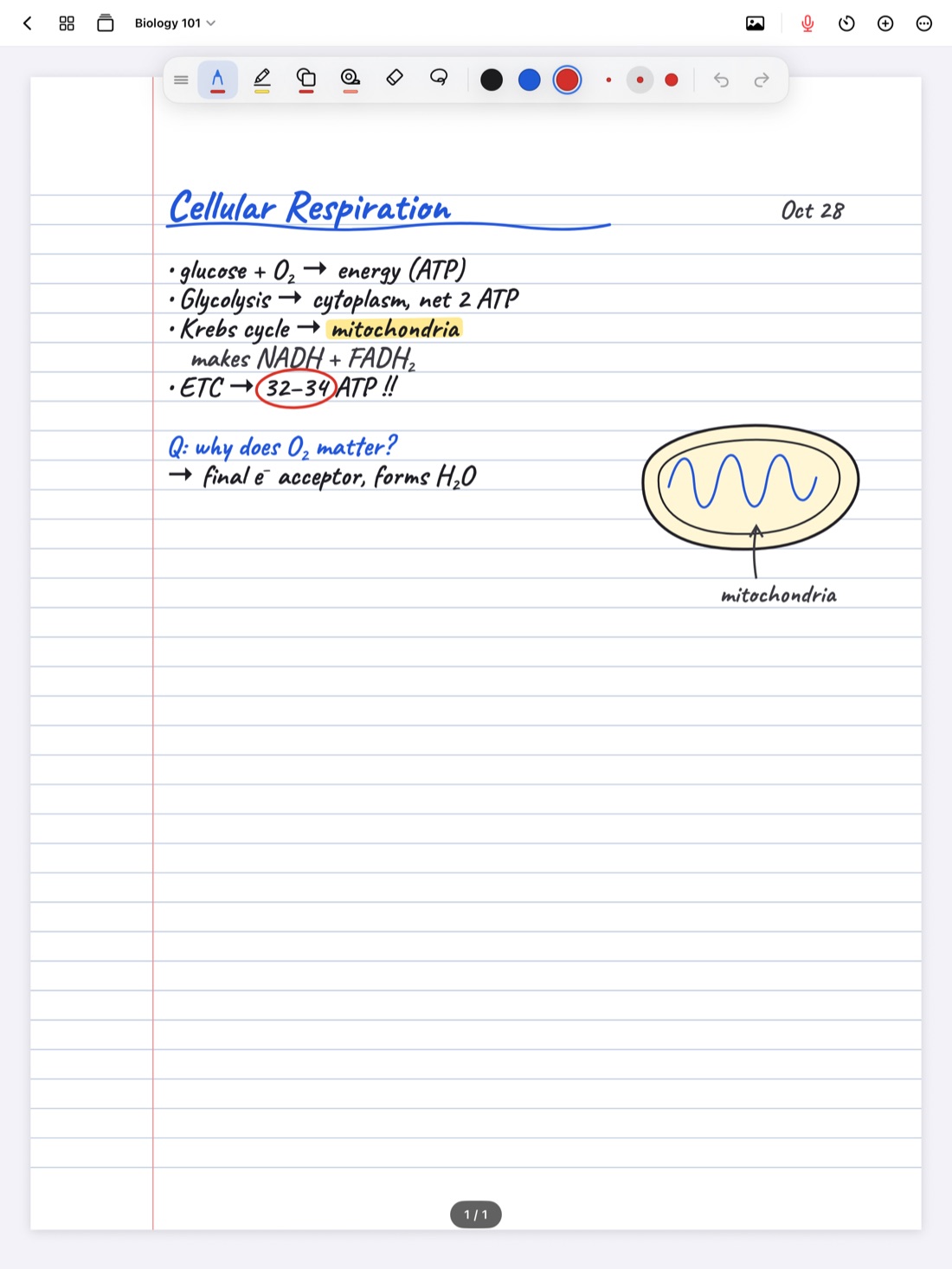
Quizá todavía no te compraste un Apple Pencil. Quizá el tuyo está sin batería, se perdió o se quedó en casa mientras tú estás en clase. Sea como sea, puedes tomar buenos apuntes en un iPad. Solo tienes que hacerlo de otra manera.
El truco es dejar de intentar hacer con el dedo exactamente lo que harías con un Pencil. Escribe menos, teclea un poco, graba cuando te lo permitan y reserva la escritura a mano para lo que de verdad la necesita. Esta guía repasa cada una de esas opciones, con consejos generales que sirven en casi cualquier app y los ajustes concretos de Scribba.
Elige el método adecuado para cada materia
Cada materia se presta a una forma distinta de tomar apuntes sin Pencil:
- Materias de debate y de mucha lectura (Historia, Literatura, Sociología): teclear funciona bien, porque los apuntes son casi todo palabras.
- Clases con diapositivas: escribe sobre las diapositivas con el dedo, con notas cortas y subrayados en vez de frases completas.
- Materias con diagramas y ecuaciones (Biología, Química, Matemáticas): una mezcla. Teclea las palabras, dibuja los diagramas con el dedo y mantenlos sencillos.
- Clases rápidas: graba, si te lo permiten, y escribe solo las palabras clave que te ayuden a ubicarte después.
No necesitas un único método para todo. Usa lo que mejor encaje con cada materia.
Escribir con el dedo
Con el dedo, la letra sale más lenta y más grande que con el Pencil. No pasa nada si lo tienes en cuenta:
- Escribe palabras clave, no frases. "ATP → se produce en mitocondrias" recoge la idea en pocos trazos.
- Escribe en grande y aleja el zoom después. Si amplías la página, el dedo tiene más espacio. En Scribba, el papel se ve nítido con cualquier zoom.
- Usa el índice, con pulso firme. Apoya el canto de la mano en la mesa, no en la pantalla, y escribe un poco más despacio de lo que te sale natural.
- Haz diagramas sencillos. Con la yema del dedo, cajas, flechas y etiquetas funcionan mejor que dibujos detallados.
- Deja espacio después de cada idea, para agregar más después de clase.
Ajustes de Scribba para escribir con el dedo
En Scribba, activa Ajustes › Dibujar con el dedo. Después, algunas herramientas hacen que escribir con el dedo sea mucho más fácil:
- Estabilización. Toca dos veces el bolígrafo en la paleta de herramientas para abrir sus ajustes y sube un poco la Estabilización. Suaviza los temblores que hace la yema del dedo.
- Ventana de zoom. Escribe en grande en una franja ampliada y tu letra queda pequeña y ordenada en la página, avanzando por la línea a medida que escribes. Con el dedo funciona muy bien.
- Formas. Con esta herramienta, cada trazo se convierte en una forma limpia, así que las cajas, los círculos y las flechas quedan bien aunque tu dedo no sea tan preciso.
- Un bolígrafo más grueso. Un trazo un poco más ancho disimula los pequeños temblores y se lee mejor después.
- Toque con dos dedos para deshacer y con tres para rehacer, así corriges un error sin ir a buscar un botón.
Para saber más sobre los ajustes del bolígrafo y los gestos, mira nuestros consejos de Apple Pencil. Casi todos sirven también para el dedo.
Teclear: cuadros de texto y teclado
Si tecleas más rápido de lo que escribes, el teclado probablemente cargue con la mayor parte de tus apuntes sin Pencil.
En Scribba, se teclea en cuadros de texto sobre la página. Agrega uno con Agregar texto, en el menú + de la barra superior del cuaderno, y escribe con el teclado en pantalla o con un teclado físico. Los cuadros de texto y las notas adhesivas se pueden mover, cambiar de tamaño, cambiar de color y duplicar, así que puedes escribir una definición y arrastrarla junto al diagrama que explica. El texto tecleado también aparece en las búsquedas, junto con todo lo demás.
Un teclado físico ayuda mucho. Sirve cualquier teclado compatible con tu iPad. Con uno conectado, también tienes los atajos de teclado de Scribba, como ⌘Z para deshacer y ⌘O para saltar a otro cuaderno.
Consejo: teclea las palabras y dibuja las imágenes. Una página con apuntes tecleados y unas cuantas flechas hechas con el dedo que los conectan se entiende mejor que cualquiera de las dos cosas por separado.
Graba para escribir menos
Cuanto menos tengas que escribir, menos importa no tener Pencil. Si grabas la clase, puedes anotar palabras clave y confiar en la grabación para el resto.
En Scribba, toca el micrófono y escribe como siempre. Cada trazo queda vinculado al momento de la grabación, así que una sola palabra escrita con el dedo te lleva de vuelta a ese momento de la clase. Después, tócala para oír lo que estaba diciendo tu profesor. Scribba también transcribe la grabación después de clase, para que puedas leerla mientras suena y buscar lo que se dijo. Mira cómo grabar una clase en iPad y transcripciones de clases en iPad.
La transcripción sigue el idioma en que ves Scribba (inglés o español), así que para una clase en español usa Scribba en español: Ajustes › Idioma, o automáticamente si tu iPad está en español.
Pide permiso antes de grabar. Las normas cambian según la universidad, el profesor y el lugar, y los estudiantes con adaptaciones por discapacidad pueden tener permiso para grabar como parte de ellas. Nuestra guía ¿Se puede grabar una clase? explica qué revisar.
Resaltar y usar cinta de estudio con el dedo
Algunas de las herramientas de estudio más útiles apenas necesitan escritura a mano.
- Resalta las diapositivas importadas. Importa las diapositivas de tu profesor como PDF y resalta las líneas que importan. Los trazos del marcador de Scribba se enderezan solos, así que un deslizamiento rápido con el dedo se queda sobre la línea. Mira cómo anotar diapositivas en iPad.
- Usa la cinta de estudio. Arrastra cinta sobre respuestas, términos o diagramas y tócala para echar un vistazo. Con unos pocos gestos, cualquier página se convierte en un autoexamen. Más en cinta de estudio en iPad.
- Escanea las hojas que te dan en clase. Escanea una hoja de papel con la cámara y anótala en vez de copiarla. Mira cómo escanear hojas con el iPad.
Cuándo vale la pena un lápiz óptico
Puedes pasar un semestre entero sin Pencil, sobre todo en materias que son casi todo texto. Un lápiz óptico empieza a marcar la diferencia cuando:
- Tienes muchas matemáticas, química o diagramas. Las ecuaciones, las estructuras y las figuras con etiquetas son lentas y quedan desordenadas con el dedo.
- Quieres una letra clara en la que se pueda buscar. Scribba reconoce la escritura a mano para que puedas buscar en ella y para convertir páginas de Vocabulario y Notas Cornell en tarjetas, y una letra más clara hace que eso sea más fiable. Ten en cuenta que esa lectura está pensada para el inglés, así que puede confundir los acentos o la ñ; revisa las tarjetas y los resultados de búsqueda.
- Escribes a mano casi todos tus apuntes y el dedo te está frenando.
- Se te cansa la mano en sesiones largas escribiendo con el dedo.
Si decides comprar uno, busca un Apple Pencil compatible con tu iPad. No todos los Pencil funcionan con todos los iPad, así que revisa la lista de compatibilidad de Apple para tu modelo antes de comprarlo.
Preguntas frecuentes
¿Puedo usar Scribba sin Apple Pencil?
Sí. Activa Ajustes › Dibujar con el dedo para escribir con el dedo. También puedes teclear en cuadros de texto y grabar clases sin Pencil.
¿Hace falta un Apple Pencil para grabar una clase?
No. La grabación funciona con cualquier tipo de apuntes, e incluso unas pocas palabras escritas con el dedo quedan vinculadas al momento en que las escribiste.
¿Puedo teclear todos mis apuntes en Scribba?
Puedes teclear en cuadros de texto sobre la página. Pero Scribba está pensado para escribir a mano, así que no tiene un editor aparte para apuntes tecleados.