 Scribba
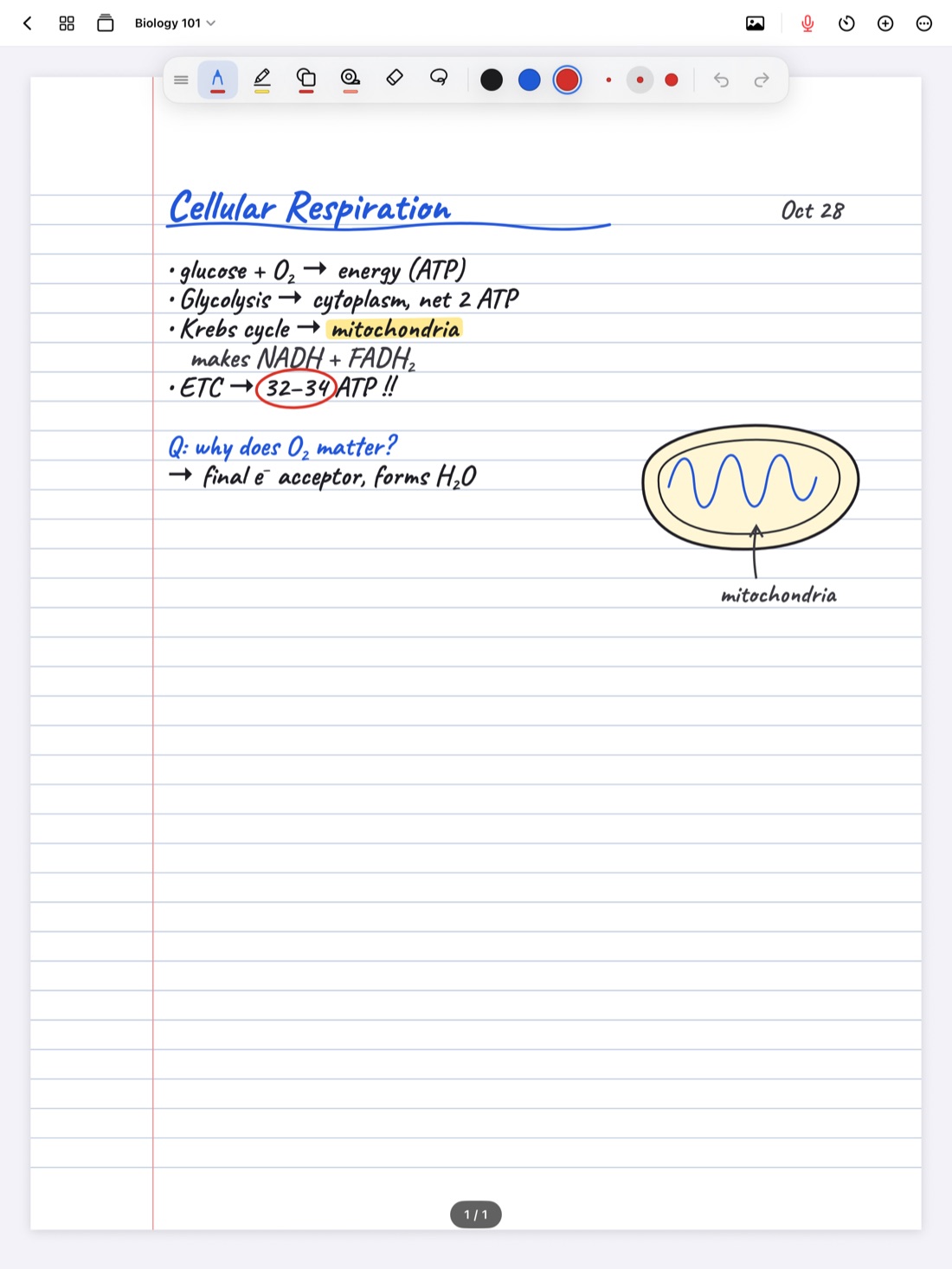
Teclear o escribir a mano suele plantearse como una elección que haces una sola vez: o eres de computadora o eres de papel. En un iPad no tienes que elegir. La misma página puede tener un diagrama hecho a mano, una definición tecleada al lado y una nota adhesiva en la esquina que diga "preguntar esto el jueves".
El truco está en saber qué usar para cada cosa. Esta guía repasa los puntos fuertes de cada opción, algunas formas de organizar la página que las combinan bien y cómo funcionan los cuadros de texto y las notas adhesivas en Scribba.
Para qué sirve escribir a mano
Escribir a mano es más lento que teclear, y muchas veces eso es una ventaja. Como no puedes anotar cada palabra, te obliga a escuchar, decidir qué importa y decirlo con tus propias palabras. Ese procesamiento es buena parte de lo que hace que los apuntes te ayuden a aprender.
Escribir a mano gana en:
- Diagramas, flechas y todo lo espacial. Un ciclo, una gráfica, un árbol genealógico, un diagrama de cuerpo libre.
- Matemáticas y ciencias. Las ecuaciones, las estructuras y los símbolos salen mucho más rápido a mano.
- Conectar ideas. Rodear dos cosas y unirlas con una línea lleva un segundo.
- Resúmenes con tus palabras, cuando el objetivo es pensar, no transcribir.
Para qué sirve teclear
Teclear gana cuando la exactitud o la cantidad importan más que el procesamiento:
- La redacción exacta. Una definición legal, una cita que usarás en un ensayo, el nombre de una fórmula que no puedes escribir mal.
- Listas largas, como las lecturas de la semana o los pasos de un procedimiento de laboratorio.
- Código y comandos, donde cada carácter cuenta.
- Textos que leerán otras personas, como el plan de un trabajo en grupo que vas a exportar.
- Profesores que hablan rápido, si tecleas mucho más rápido de lo que escribes. Aun así, intenta teclear un resumen y no una transcripción.
Para qué sirven las notas adhesivas
Una nota adhesiva no es realmente para el contenido. Es para cosas sobre el contenido: un estado, un recordatorio o una pregunta. Por eso conviene mantenerlas separadas de los apuntes en sí.
- Preguntas que hacer. "¿Por qué este paso es irreversible?" Pégala junto al paso y elimínala cuando tengas la respuesta.
- Pendientes ligados a una página. "Rehacer el problema 4." "Buscar la diapositiva que falta."
- Avisos de examen. "El profesor dijo que esto entra en el parcial."
- Referencias cruzadas. "Ver la semana 3 para la definición original."
Consejo: dale a cada tipo de nota adhesiva su propio color y mantenlo todo el semestre. Por ejemplo, un color para las preguntas, otro para los avisos de examen y un tercero para los pendientes. Con un vistazo a la página sabes qué sigue abierto.
Páginas que combinan las dos cosas
Algunos esquemas que usan muchos estudiantes:
- Esquema tecleado, detalle a mano. Antes de clase, teclea los títulos principales a partir del programa de la materia o de las diapositivas. En clase, escribe a mano debajo de cada título.
- Apuntes a mano, definiciones tecleadas. Escribe la clase a mano y coloca un cuadro de texto junto a cada término clave con su definición exacta del libro.
- Diagrama en el centro, etiquetas alrededor. Dibuja el diagrama a mano y luego agrega cuadros de texto cortos como etiquetas si tu letra se apretuja a tamaño pequeño.
- Apuntes a la izquierda, preguntas a la derecha. Reserva el borde derecho de la página para notas adhesivas con preguntas y avisos. Funciona un poco como la columna de pistas del método Cornell. Mira el método Cornell en iPad.
Cuadros de texto y notas adhesivas en Scribba
En Scribba, se teclea en cuadros de texto sobre la página. Scribba no es un editor de notas tecleadas: es un cuaderno para escribir a mano en el que puedes teclear donde te sea útil.
- Abre el menú + de la barra superior del cuaderno.
- Elige Agregar texto para un cuadro de texto, o Agregar nota adhesiva.
- Muévelo adonde quieras y cambia su tamaño para que encaje en el espacio.
Los cuadros de texto y las notas adhesivas se pueden mover, cambiar de tamaño, cambiar de color y duplicar. Duplicar viene muy bien con las notas adhesivas: crea una con tu color de "pregunta" y duplícala cada vez que necesites otra.
Puedes escribir con el teclado en pantalla o con un teclado físico. Un teclado marca una gran diferencia si tecleas mucho, y además te da los atajos de Scribba, como ⌘Z para deshacer y ⇧⌘N para una página nueva. Mira atajos de teclado para apuntes en iPad.
Cómo se complementan lo tecleado y lo escrito a mano
- La búsqueda abarca ambos. Scribba busca en la escritura a mano, el texto tecleado, el texto de los PDF y las transcripciones de las clases, desde la biblioteca o dentro de un cuaderno. Mira cómo buscar en tus apuntes escritos a mano.
- Puedes convertir la escritura a mano en texto. Si escribiste algo a mano y ahora lo necesitas tecleado, Scribba puede copiar, compartir o colocar como texto la escritura a mano de una página. El reconocimiento de escritura está pensado para el inglés, así que puede confundir acentos o la ñ: revisa el resultado. Mira cómo pasar la escritura a mano a texto en iPad.
- Las herramientas de estudio leen ambos. En los iPad compatibles con Apple Intelligence, con la función activada, la Guía de estudio de Scribba reúne los puntos clave de todas las clases de un cuaderno a partir de la escritura a mano, las notas tecleadas y las grabaciones.
- Grabar vincula tu tinta. Cuando grabas una clase, cada trazo queda vinculado al momento de la grabación, así que al tocar una palabra que escribiste el audio salta a ese punto. Una marca rápida a mano junto a una nota tecleada te da un lugar que tocar.
Si no tienes Apple Pencil
Si no tienes Apple Pencil, probablemente los cuadros de texto lleven la mayor parte de tus apuntes, y uses el dedo para las flechas y los diagramas. Esa forma de trabajar tiene su propia guía: cómo tomar apuntes en iPad sin Apple Pencil.
Preguntas frecuentes
¿Es mejor teclear o escribir a mano los apuntes de clase?
Ninguna opción es mejor para todo. Escribir a mano te obliga a resumir y va bien para diagramas y matemáticas. Teclear va bien para la redacción exacta, las listas largas y el código. En un iPad puedes hacer las dos cosas en la misma página.
¿Puedo teclear apuntes en Scribba?
Sí, en cuadros de texto sobre la página. Agrega uno desde el menú + de la barra superior del cuaderno. Scribba está pensado para la escritura a mano, así que no tiene un editor aparte para notas tecleadas.
¿Se puede buscar el texto tecleado en Scribba?
Sí. La búsqueda abarca el texto tecleado, además de la escritura a mano, el texto de los PDF y las transcripciones de las clases.
¿Puedo cambiar el color de una nota adhesiva?
Sí. Las notas adhesivas y los cuadros de texto se pueden cambiar de color, además de mover, cambiar de tamaño y duplicar.