 Scribba
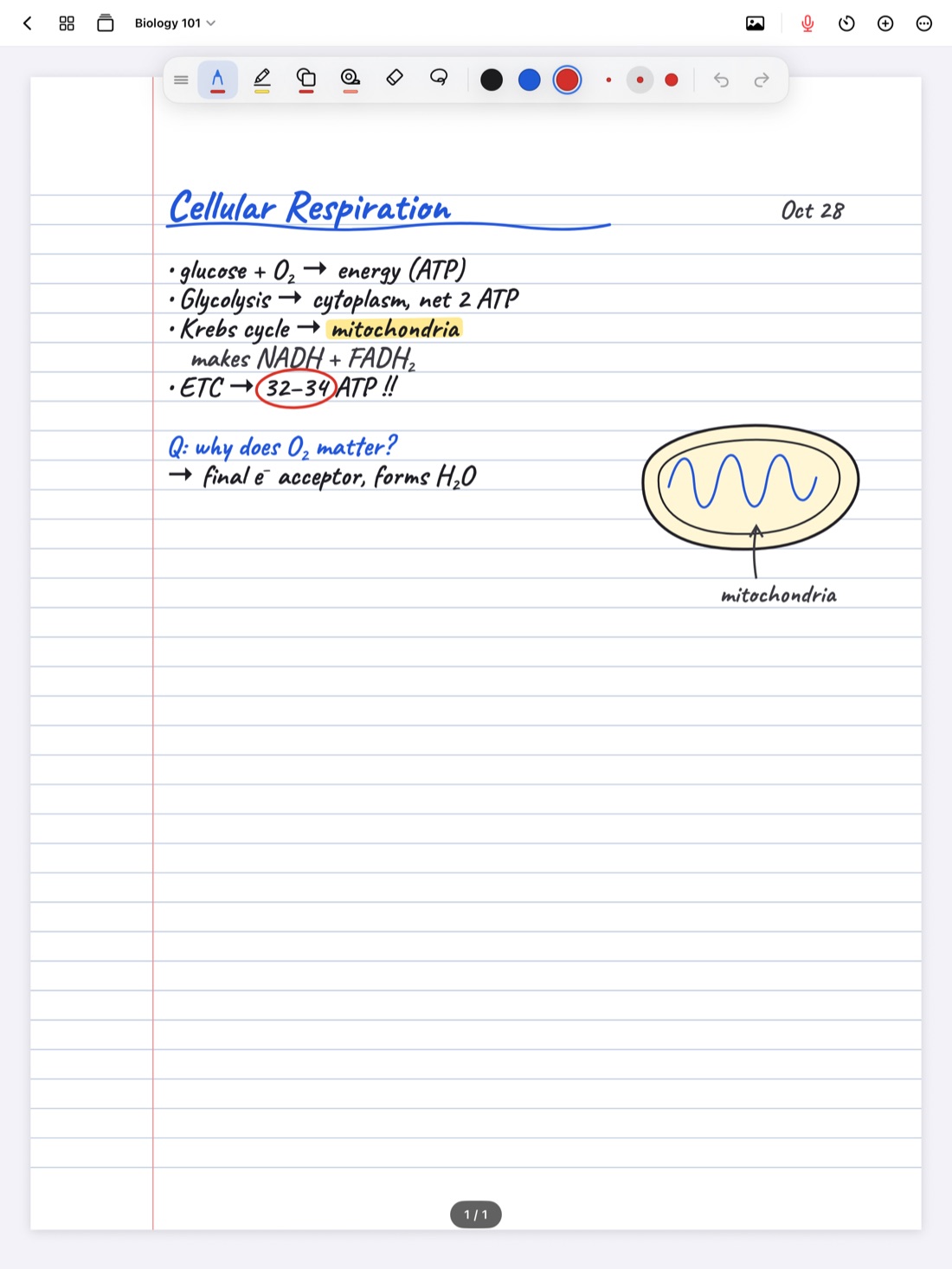
Hay cosas que llevan demasiado tiempo copiar a mano. El profesor llena la pizarra con un mecanismo de reacción dos minutos antes de que termine la clase. El libro tiene un diagrama del corazón con todas sus partes que tardarías una eternidad en redibujar. Tu compañero de laboratorio dejó el montaje exactamente como debe ser y quieres recordarlo.
Una foto en la página lo resuelve, siempre que acabe junto a los apuntes a los que pertenece y hagas algo con ella después. Esta guía explica cuándo una foto es mejor que copiar, cómo tomar una que sirva, qué cortesías conviene tener al fotografiar en clase y cómo funcionan las fotos en una página de Scribba.
Cuándo fotografiar y cuándo copiar
Una foto es rápida, pero no es aprender. Copiar un diagrama a mano te obliga a mirar cada una de sus partes, y esa atención es parte de lo que hace que lo recuerdes. Así que usa las fotos con intención:
- Fotografía lo que es material de consulta: una pizarra llena al final de la clase, una figura complicada, un montaje de laboratorio, un mapa, una tabla de datos que vas a consultar pero no a memorizar.
- Copia a mano lo que tendrás que reproducir en un examen: un ciclo que te pedirán dibujar, un diagrama que tendrás que rotular de memoria.
- Haz las dos cosas con las figuras más importantes. Toma la foto para no perder nada y, después de clase, redibuja tú una versión simplificada.
Si lo que tiene que entrar en tus apuntes es una hoja o una ficha de trabajo entera, suele ser mejor escanearla como página completa que ponerla como foto en una página. Lo explicamos en cómo escanear hojas con el iPad.
Cómo tomar una foto que de verdad vayas a usar
- Fotografía la pizarra de frente. Ponte lo más recto posible frente a ella. En una foto en ángulo, la letra pequeña cuesta de leer.
- Cuidado con los reflejos. Las pizarras blancas y las páginas satinadas de los libros reflejan la luz. Muévete un poco hacia un lado hasta que el brillo salga de lo escrito.
- Acércate lo suficiente. Una foto de la pared entera deja cada palabra diminuta. Si hace falta, toma dos fotos, cada una de media pizarra.
- Espera a que el dibujo esté completo. Muchos profesores van construyendo un diagrama durante varios minutos. Fotografíalo cuando esté terminado, no a medias.
- Revísala en el momento. Amplíala. Si ahora no la puedes leer, después tampoco.
Pide permiso y deja a las personas fuera de la foto
Fotografiar en clase tiene sus normas de cortesía, y a veces normas a secas.
- Diapositivas y materiales del curso. A algunos profesores no les importa que fotografíes las diapositivas; otros prefieren que uses los archivos publicados, o no quieren que se copien sus materiales. Revisa el programa de la materia o pregunta. Si las diapositivas están publicadas en PDF, es mejor importarlas de todos modos, porque su texto se puede buscar. Mira cómo anotar diapositivas en iPad.
- Personas. No fotografíes a compañeros, invitados ni pacientes sin preguntar, y encuadra las fotos de la pizarra para que no salgan otros estudiantes. En prácticas clínicas, laboratorios y trabajo de campo, sigue las normas del lugar sobre fotos, que suelen ser estrictas.
- Cada institución tiene sus reglas, así que, si tienes dudas, pregúntale a tu profesor.
Agregar fotos en Scribba
En Scribba puedes agregar una foto a una página directamente con la cámara (Tomar foto) o elegir una de las que ya tienes en la app Fotos. La foto queda en la página junto a tu escritura a mano, así que la foto de la pizarra puede ir justo debajo de los apuntes que escribiste durante esa parte de la clase.
Cuando la foto ya está en la página, puedes:
- Moverla junto a los apuntes a los que pertenece.
- Cambiar su tamaño: más pequeña como miniatura de referencia o más grande cuando importan los detalles.
- Duplicarla, para tener una copia limpia y hacer anotaciones en la otra.
Si prefieres que una foto sea una página completa, Scribba también puede convertir fotos en páginas: en el menú Más, elige Agregar página › Fotos como páginas.
Consejo: toma las fotos de la pizarra con el propio iPad durante la clase y agrégalas a la página antes de salir del aula. Las fotos que dejas en la app Fotos suelen quedarse ahí para siempre.
Haz que la foto trabaje para ti
Una foto pegada que nunca vuelves a mirar es solo una copia de respaldo. Algunas formas de convertirla en material de estudio:
- Escribe un resumen al lado. Dos o tres líneas a mano sobre lo que muestra el diagrama, con tus propias palabras.
- Señala lo importante. Dibuja flechas desde tus apuntes hasta las partes clave de la foto. Deja el Apple Pencil quieto al final del trazo para que la flecha quede limpia.
- Ponte a prueba con las etiquetas. Fotografía un diagrama rotulado del libro y arrastra la Cinta de estudio de Scribba sobre las etiquetas. Nombra cada parte y luego toca para echar un vistazo. Eso es recuerdo activo, y ayuda a tu memoria mucho más que volver a mirar el diagrama. Mira cinta de estudio en iPad.
- Redibújala de memoria en la página siguiente y luego compárala con la foto. Lo que te faltó es lo que tienes que estudiar.
Haz que tus fotos sean fáciles de encontrar
Scribba busca en la escritura a mano, el texto tecleado, el texto de los PDF y las transcripciones de las clases. Las palabras dentro de una foto no están en esa lista, así que ponle a cada foto un título escrito por ti:
- Escribe un título corto encima de la foto, como "Pizarra: mecanismo SN2, 14 de octubre". Tu escritura a mano se puede buscar, así que el título también. Eso sí, el reconocimiento de escritura de Scribba está pensado para el inglés y puede confundir acentos o la ñ, así que escribe esos títulos con letra clara.
- O agrega un cuadro de texto con Agregar texto, en el menú + de la barra superior del cuaderno, si prefieres teclearlo.
- Ponle un Marcapáginas a la página si vas a volver a ella antes de un examen, para que aparezca en el índice del cuaderno.
Para saber más sobre la búsqueda, mira cómo buscar en tus apuntes escritos a mano en iPad.
Dónde se guardan tus fotos
Las fotos que agregas a un cuaderno se quedan con ese cuaderno en tu iPad. Si activas la Sincronización con iCloud en Ajustes › iCloud, las fotos se sincronizan con tus cuadernos en tu iCloud privado. Scribba no necesita una cuenta y no recopila datos. Si un cuaderno tiene fotos que prefieres mantener en privado, puedes bloquearlo con Face ID, Touch ID o un código. Mira cómo bloquear cuadernos con Face ID.
Preguntas frecuentes
¿Puedo agregar a mis apuntes una foto que ya tengo en el iPad?
Sí. En Scribba, elige una de tus fotos o toma una nueva con la cámara, y después muévela y cambia su tamaño en la página.
¿Scribba puede buscar el texto de una foto?
No. La búsqueda abarca la escritura a mano, el texto tecleado, el texto de los PDF y las transcripciones de las clases. Agrega a cada foto un título escrito a mano o tecleado para poder encontrarla.
¿Está bien tomar fotos de las diapositivas de clase?
Depende de tu profesor y de tu institución. A algunos no les importa; otros prefieren que uses los archivos publicados. Revisa el programa de la materia o pregunta, y deja a tus compañeros fuera de la foto.