 Scribba
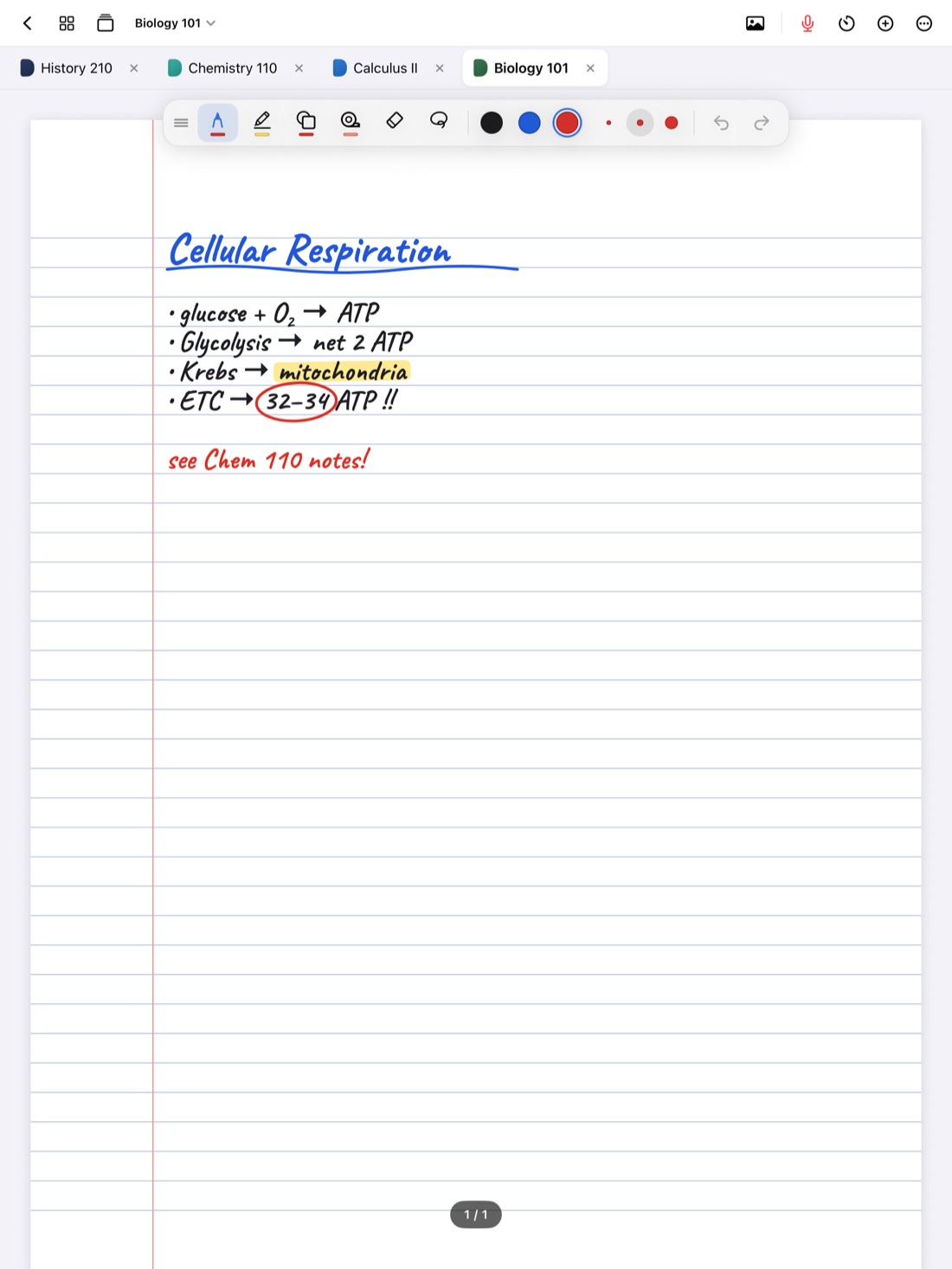
Tomar apuntes en iPad suele empezar con un Apple Pencil. Pero muchos estudiantes también tienen una funda con teclado o un teclado suelto en la mochila, y sirve para mucho más que escribir. Con unos cuantos atajos, tu otra mano puede cambiar de herramienta, empezar una grabación o saltar a otra materia mientras el Pencil sigue sobre la página.
Esta guía explica cuándo te ayuda de verdad un teclado para tomar apuntes, cómo configurarlo y todos los atajos de teclado de Scribba.
Cuándo te ayuda un teclado
Un teclado no es mejor ni peor que un Apple Pencil. Cada uno es bueno para cosas distintas:
- Títulos y etiquetas. Un título tecleado al principio de cada sección es fácil de ver de un vistazo y fácil de buscar.
- Textos largos. Una cita de una lectura, una definición copiada de las diapositivas o un párrafo que quieres guardar palabra por palabra se teclean más rápido de lo que se escriben a mano.
- Listas y pendientes. Las fechas de entrega, las lecturas y los pasos de una práctica de laboratorio se teclean rápido y quedan fáciles de leer.
- Atajos. Cambiar de herramienta, deshacer, buscar y moverte entre cuadernos sin tocar la pantalla.
- Profesores que hablan rápido. Si tecleas mucho más rápido de lo que escribes, teclear lo esencial y dibujar solo los diagramas puede ayudarte a seguir el ritmo.
El Pencil sigue siendo mejor para diagramas, ecuaciones, flechas, anotaciones sobre diapositivas y todo lo que depende del espacio. Muchos estudiantes acaban con una mezcla: escritura a mano para el cuerpo de los apuntes y unas pocas líneas tecleadas donde ayudan.
Elegir y conectar un teclado
No necesitas un teclado en particular. Algunas opciones:
- Los teclados de Apple para iPad, como el Magic Keyboard para los modelos compatibles.
- Cualquier teclado Bluetooth. Enlázalo en la app Ajustes del iPad, en Bluetooth. Uno pequeño y ligero es fácil de llevar.
- Una funda con teclado de otra marca, si es compatible con tu modelo de iPad.
Uses el que uses, comprueba que funciona con tu modelo de iPad antes de comprarlo. Y piensa en cómo vas a escribir a mano: una funda con teclado que mantiene el iPad levantado es genial para teclear, pero incómoda para escribir, así que asegúrate de poder dejar el iPad plano o poco inclinado cuando quieras usar el Pencil.
Todos los atajos de teclado de Scribba
Scribba es un cuaderno para iPad hecho para clase, pensado para escribir a mano y grabar. Estos son sus atajos de teclado, agrupados por lo que hacen.
Escribir
- ⌘Z deshacer.
- ⇧⌘Z rehacer.
- ⌘1 a ⌘6 cambiar de herramienta.
Deshacer y rehacer son los que más vas a usar. Con el Pencil en una mano y la otra en el teclado, corriges un error sin parar.
Páginas y grabación
- ⇧⌘N agregar una página nueva.
- ⌘R grabar.
⇧⌘N es muy útil cuando escribes sobre diapositivas importadas y necesitas una página en blanco para una explicación larga. Agrega la página y arrástrala junto a su diapositiva en la barra lateral de páginas. Mira cómo anotar diapositivas en iPad.
⌘R empieza a grabar sin que tengas que buscar el micrófono (Grabar clase). Tu escritura queda vinculada a la grabación mientras escribes, así que después puedes tocar una línea para escuchar ese momento. Pregunta antes de grabar: las normas cambian según la universidad, el profesor y el lugar. En cómo grabar una clase en iPad te contamos el resto.
Buscar y cambiar de cuaderno
- ⌘F buscar.
- ⌘O abrir Cambiar cuaderno, con tus cuadernos favoritos, tus cuadernos recientes y búsqueda.
- ⌘⇧[ y ⌘⇧] moverte entre las pestañas de cuadernos abiertos.
Estos tres son los que más tiempo te ahorran a lo largo del semestre. Scribba mantiene hasta 6 cuadernos abiertos como pestañas, así que puedes tener abiertos Química y su cuaderno de laboratorio y saltar de uno a otro. Tienes la explicación completa en pestañas y Cambiar cuaderno.
Consejo: aprende dos atajos por semana. Empieza por ⌘Z y ⌘O. Intentar memorizarlos todos a la vez suele acabar en no recordar ninguno.
Teclear en Scribba: cuadros de texto
Scribba es un cuaderno para escribir a mano, así que se teclea en cuadros de texto sobre la página, no en un documento aparte. Agrega uno con Agregar texto, en el menú + de la barra superior del cuaderno, y escribe. Los cuadros de texto se pueden mover, cambiar de tamaño, cambiar de color y duplicar, y las notas adhesivas funcionan igual.
Algunos buenos usos de los cuadros de texto:
- Un título tecleado al principio de la página de cada clase.
- Definiciones que quieres tal cual.
- Citas de una lectura, con el número de página.
- Preguntas para la tutoría, reunidas en un cuadro al final de la página.
El texto tecleado se puede buscar junto con tu escritura a mano, el texto de los PDF y las transcripciones de las clases.
Si prefieres escribir a mano y tener el texto tecleado después, Scribba también puede convertir la escritura a mano de una página en texto que puedes copiar, compartir o poner en la página. La lectura de la escritura a mano de Scribba está pensada para el inglés, así que puede confundir los acentos o la ñ: revisa el resultado. Mira cómo pasar la escritura a mano a texto.
Atajos que funcionan en todo el iPad
También vale la pena conocer algunos atajos de iPadOS, porque funcionan en cualquier app:
- ⌘Espacio (Comando y la barra espaciadora) abre Spotlight, donde puedes buscar en tu iPad o abrir una app.
- ⌘Tab cambia entre las apps recientes, algo práctico cuando vas y vienes entre tus apuntes y el navegador para investigar.
En Scribba, puedes usar Empezar clase desde Spotlight. Agrega una página con fecha y marcapáginas al cuaderno de una materia y empieza a grabar, así que con un teclado, ⌘Espacio y unas pocas letras suelen bastar para empezar la clase.
Cuida tus manos
Un teclado más un Pencil es mucho equipo para una mesa pequeña de aula. Algunos hábitos ayudan:
- Pon el teclado donde descansa de forma natural la mano con la que no escribes, para que los atajos no te obliguen a cruzar por encima del Pencil.
- Deja el iPad plano o casi plano para escribir a mano. Escribir sobre una pantalla vertical cansa el brazo enseguida.
- Aparta la paleta de herramientas. La paleta de Scribba es flotante, así que puedes arrastrarla arriba, abajo o a cualquiera de los lados de la pantalla.
Para escribir más rápido y con más orden con el propio Pencil, mira nuestros consejos de Apple Pencil para apuntes.
Preguntas frecuentes
¿Necesito un teclado para usar Scribba?
No. Todo funciona con un Apple Pencil o con el dedo. Un teclado te da atajos y hace más rápido teclear en los cuadros de texto.
¿Puedo teclear mis apuntes en Scribba?
Sí, en cuadros de texto sobre la página. Scribba no tiene un editor aparte para apuntes tecleados: está pensado para escribir a mano, con texto tecleado donde lo quieras.
¿Cuál es el atajo para empezar a grabar?
⌘R. También puedes tocar el micrófono (Grabar clase) en la barra superior del cuaderno.