 Scribba
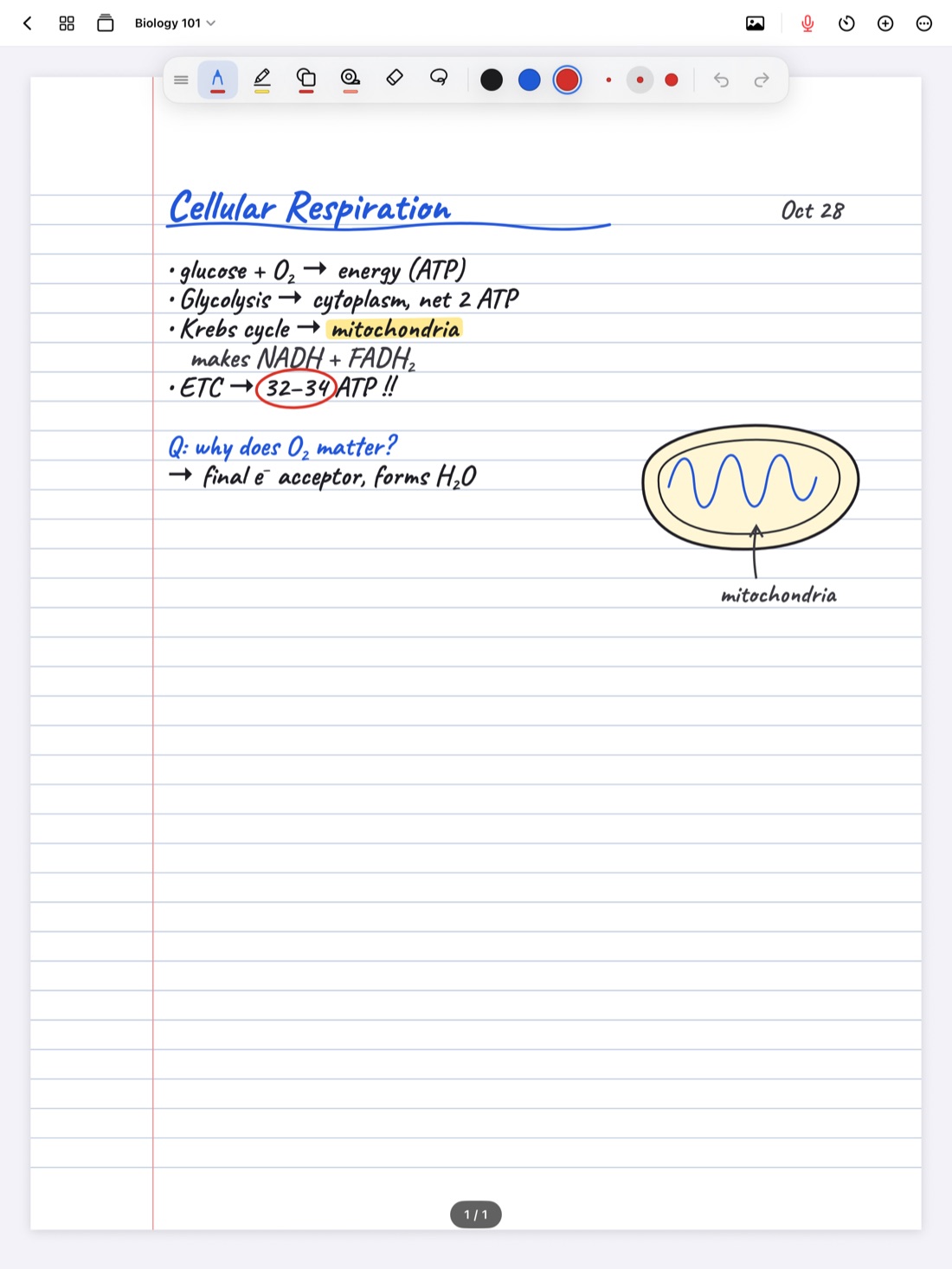
La hoja de ejercicios se entrega a las 23:59 en la plataforma de la materia, y la resolviste a mano en tu iPad. O un compañero faltó el martes y te pide los apuntes. O quieres una hoja de fórmulas en papel para pegarla en la pared, sobre tu escritorio. En todos los casos, tus apuntes tienen que salir de la app como un archivo que cualquiera pueda abrir. Casi siempre, ese archivo es un PDF.
En esta guía verás qué formato elegir, cómo preparar las páginas para que se lean bien fuera de la app y cómo exportarlas, con consejos para entregar tareas e imprimir.
PDF, imagen o texto: elige el formato adecuado
- PDF es lo indicado para todo lo que tenga más de una página, todo lo que entregas y todo lo que imprimes. Mantiene las páginas en orden, se abre en cualquier dispositivo y es lo que esperan la mayoría de las plataformas de clase.
- Una imagen es más rápida para mandar una sola página a un grupo de chat. Tu amigo la ve directamente en la conversación, sin abrir ningún archivo.
- Texto es para cuando alguien necesita editar las palabras, o tú quieres pegarlas en el borrador de un trabajo o en un correo.
Antes de exportar: prepara las páginas para quien las va a leer
En tu propio iPad puedes hacer zoom, desplazarte y recordar qué querías decir. Quien corrige o un compañero no pueden. Unos minutos de preparación hacen que la exportación sirva de algo.
Para tareas
- Pon cada ejercicio en su propia página, o dale a cada uno un espacio claro. Muchas plataformas de entrega te piden indicar qué página corresponde a cada pregunta, y un ejercicio por página lo facilita.
- Escribe tu nombre, la materia y la tarea arriba de la primera página.
- Encierra o subraya los resultados finales, para que quien corrige los encuentre sin buscar.
- Deja fuera los borradores. No tienes que exportar todas las páginas. Elige solo las que están en limpio.
- Revisa el orden. Las páginas deben seguir el orden de las preguntas.
Para imprimir
- Cuidado con el papel oscuro. Los apuntes en papel oscuro descansan la vista de noche, pero una página oscura gasta mucha tinta y puede salir borrosa. Imprime antes una página de prueba, o imprime en escala de grises.
- Revisa el tamaño de página. Un cuaderno creado con el mismo tamaño que el papel de tu impresora, como A4 o Carta EE. UU., se imprime sin escalados raros.
Para compartir con un compañero
- Manda las páginas que necesita, no el semestre entero.
- Revisa cada página por si hay algo que no querías compartir, como una nota personal en el margen.
Exportar en Scribba
Scribba te da varias formas de sacar tus apuntes:
- Un cuaderno entero como PDF. Mantén presionado el cuaderno en la biblioteca y toca Exportar como PDF, o, con el cuaderno abierto, elige Exportar como PDF › Todo el cuaderno en el menú del título del cuaderno. Funciona con cualquier cuaderno, incluidas las diapositivas importadas y las hojas escaneadas con lo que escribiste encima.
- Solo algunas páginas como PDF. Abre la barra lateral de páginas, toca Seleccionar, toca las páginas que quieres y luego el botón de exportar, que muestra cuántas elegiste (por ejemplo, Exportar 3 páginas). Es la opción para las tareas.
- Una página como imagen. En la barra lateral de páginas, mantén presionada una página y toca Compartir como imagen.
- La escritura a mano como texto. Con Escritura a texto puedes copiar, compartir o agregar a la página tu escritura a mano como texto, listo para pegarlo en un documento. La lectura de escritura a mano de Scribba está pensada para el inglés, así que puede confundir tildes o la ñ: revisa el texto antes de usarlo. Más en cómo pasar la escritura a mano a texto en iPad.
Antes de exportar una tarea, usa la barra lateral de páginas para arrastrar las páginas al orden correcto. Si un ejercicio se te pasó a una página del final, muévela junto al resto de ese ejercicio.
Para las hojas de ejercicios, el papel Hoja de problemas de Scribba te ayuda desde el principio. Tiene los campos NOMBRE, CURSO, ENTREGA y TAREA arriba, sobre una cuadrícula dividida en cuatro zonas numeradas para los problemas. Los campos son líneas en blanco que rellenas tú, así que escribe tu nombre antes de exportar. El tipo de papel se puede cambiar en cada página desde la barra lateral de páginas, así que puedes pasar una página en blanco a Hoja de problemas cuando quieras. El tamaño y la orientación de la página se eligen para cada cuaderno al crearlo, así que elige A4 o Carta EE. UU. para un cuaderno de tareas que piensas imprimir o entregar.
Tus apuntes se pueden seguir exportando aunque no tengas un plan de Scribba. Siempre puedes sacar tus cuadernos como PDF.
Entregar una tarea en la plataforma de la materia
Scribba no se conecta directamente con las plataformas de clase. Guardas el PDF y lo subes tú:
- Exporta las páginas como PDF y guárdalo en la app Archivos. iCloud Drive es un buen lugar, porque así lo tienes también en tus otros dispositivos.
- Ponle un nombre claro, como "Apellido Tarea4". En Archivos, mantén presionado un archivo para renombrarlo.
- Abre el PDF en Archivos y recorre todas las páginas. Comprueba que no falte nada por los bordes y que las páginas estén en orden.
- Súbelo desde la plataforma en el navegador, o desde la app de tu universidad, eligiendo el archivo en Archivos.
- Abre la entrega después, si la plataforma te deja, y confirma que se subió el archivo correcto.
Consejo: haz una entrega de prueba con un archivo cualquiera al principio del semestre. Descubrir cómo maneja los PDF tu plataforma es mucho menos estresante en la primera semana que a las 23:58 del día de la entrega.
Imprimir
Si tu iPad está en la misma red que una impresora AirPrint, abre el PDF en la app Archivos e imprímelo desde el botón de compartir. Las impresoras de la universidad suelen funcionar de otra manera: en muchas tienes que subir el archivo a una web de impresión o mandarlo por correo. En cualquier caso, guarda primero el PDF en Archivos y podrás mandarlo adonde funcione la impresión de tu universidad.
Mandar apuntes a un compañero
Para una clase que alguien se perdió, exporta como PDF solo las páginas de ese día. Para un único diagrama, comparte la página como imagen. Scribba no tiene cuadernos compartidos ni en directo, así que un PDF o una imagen es como viajan los apuntes entre compañeros. En cómo estudiar en grupo con tus apuntes del iPad tienes más ideas.
Dos advertencias. Comparte apuntes, no respuestas: revisa las normas de tu materia sobre colaborar en las tareas. Y si tus apuntes están escritos sobre las diapositivas de tu profesor, pregúntale antes de pasarlos fuera de la clase.
Un PDF es una copia, no una copia de seguridad
Un PDF sirve para leer e imprimir, pero es una instantánea de cómo se veían las páginas, no el cuaderno en sí. Para proteger los cuadernos que vas a seguir usando, activa la Sincronización con iCloud y la Copia automática. Mira cómo hacer una copia de seguridad de tus apuntes del iPad. Eso sí, un PDF de cada materia terminada al final del semestre es un archivo muy práctico.
Preguntas frecuentes
¿Puedo exportar solo algunas páginas?
Sí. En Scribba, abre la barra lateral de páginas, toca Seleccionar, elige las páginas y expórtalas como PDF.
¿Puedo exportar mis apuntes como documento de Word?
Scribba exporta PDF e imágenes de páginas. Si necesitas texto editable, copia como texto la escritura a mano de una página y pégalo en un documento.
¿Puedo seguir exportando si termina mi prueba gratuita?
Sí. Sin un plan, tus apuntes se pueden seguir leyendo y exportando, así que siempre puedes guardarlos como PDF.
¿Puedo compartir una página sin hacer un PDF?
Sí. En la barra lateral de páginas, mantén presionada la página y toca Compartir como imagen. Es la forma más rápida de mandar una sola página a un grupo de chat.