 Scribba
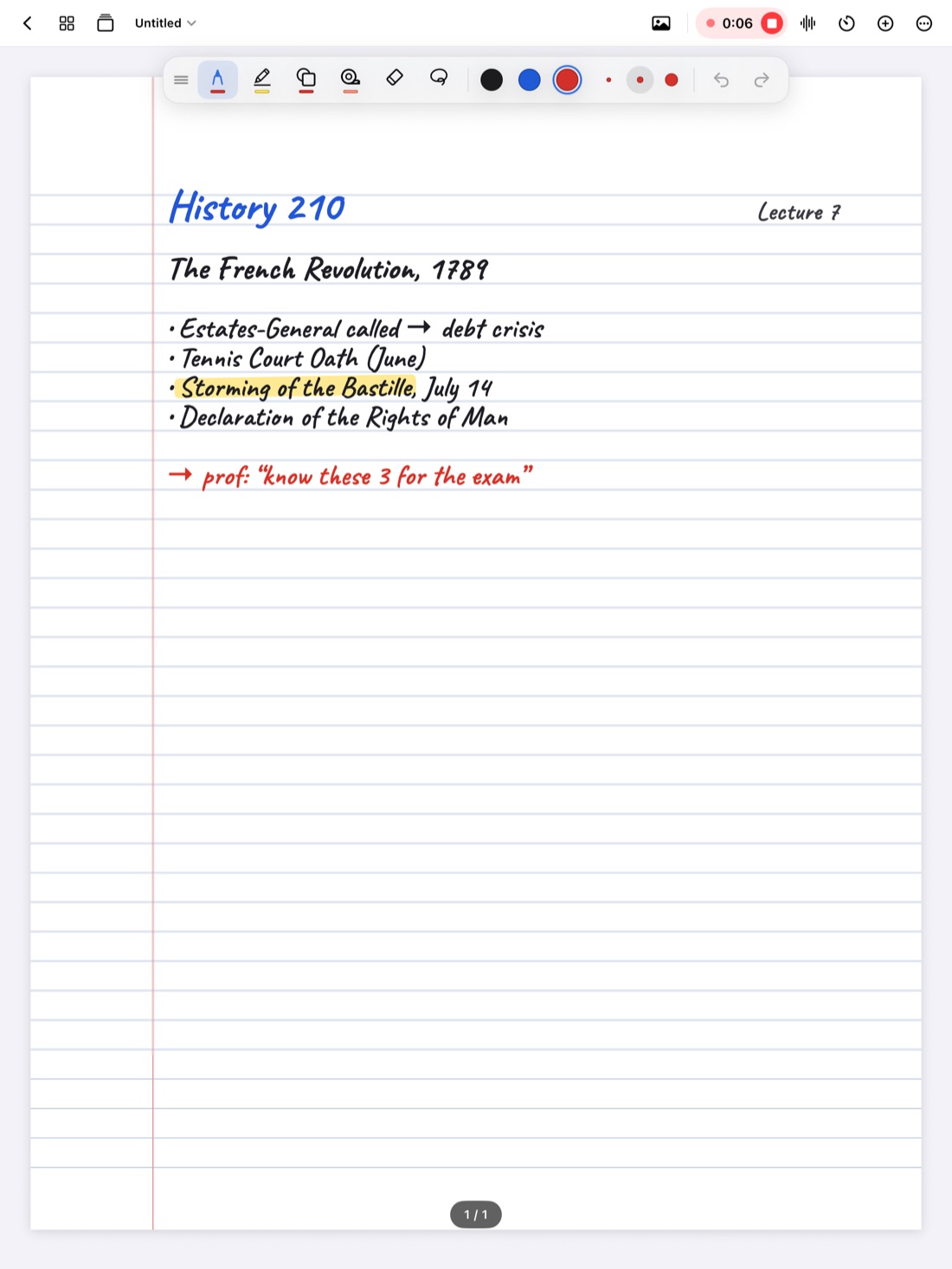
Mira una página de tus apuntes en papel y luego una de tus apuntes en el iPad. A casi todo el mundo le pasa lo mismo: en el iPad la letra es más grande. Una página en la que en papel cabría una clase entera se llena en diez minutos, y los subíndices, las etiquetas y las notas al margen se convierten en manchas cuando intentas reducirlos.
Puedes luchar contra eso obligando a tu mano a escribir diminuto sobre un vidrio resbaladizo, o puedes dejar que el iPad se encargue de reducir la letra. Para eso sirve una ventana de zoom. Esta guía explica por qué la letra crece en una tableta, cuándo ayuda una ventana de zoom y cuándo no, y cómo usar la de Scribba.
Por qué tu letra se agranda en el iPad
Hay varias cosas que juegan en contra de la letra pequeña en una pantalla:
- Menos fricción. El vidrio es más liso que el papel, así que los movimientos finos de los dedos cuestan más de controlar. Casi todos lo compensan escribiendo más grande.
- Una punta más gruesa de lo que crees. Los bucles pequeños se cierran enseguida, sobre todo con un trazo ancho.
- Una página alejada. Si ves la página entera en la pantalla, los renglones son físicamente más pequeños que en un cuaderno de papel, y tu letra parece grande a su lado.
Forzarte a escribir más pequeño suele empeorar las cosas. Las letras se apretujan, las palabras se juntan y una semana después no hay quien las lea. El reconocimiento de escritura también lo sufre, y eso importa si más adelante quieres buscar en tus apuntes escritos a mano.
Cómo funciona una ventana de zoom
Una ventana de zoom divide el trabajo en dos. Tú escribes en una franja ampliada, al tamaño que te resulte cómodo. La app reduce lo que escribes y lo coloca en la página a un tamaño mucho menor. Cuando llegas al final de la franja, esta avanza por el renglón para que sigas escribiendo.
El resultado es que tu mano escribe como le gusta, y la página recibe una letra pequeña y pareja. Es parecido a escribir en una pizarra que se convierte en un cuaderno.
Cuándo ayuda más
Una ventana de zoom es una herramienta de precisión. Rinde mejor cuando hay poco espacio o los detalles son pequeños:
- Subíndices, exponentes y unidades. Las fórmulas químicas, las potencias y los índices se siguen leyendo en lugar de quedar en puntitos. Más sobre esto en apuntes de matemáticas y química en iPad.
- Etiquetas en diagramas. Escribe "retículo endoplasmático" junto a la parte correcta del dibujo de una célula sin que la etiqueta tape el dibujo.
- Márgenes de las diapositivas. Las diapositivas casi nunca dejan sitio. Con una ventana de zoom te cabe una frase entera junto a una viñeta.
- Columnas estrechas. La columna de pistas de una página de Notas Cornell, las filas de una página de Vocabulario o los campos de una página de Cuaderno de laboratorio. Mira el método Cornell en iPad.
- Apuntes de lectura densos. Cuando quieres los apuntes de un capítulo entero en una o dos páginas.
Cuándo no usarla
No sirve para todo. Dibuja los diagramas, las flechas y los bocetos directamente en la página, donde ves el conjunto. Escribe también ahí los títulos grandes, que para eso están.
En una clase muy rápida, además, una ventana de zoom puede costar al principio, porque la vista va y viene entre la franja y la página. Practica con una charla grabada o un capítulo del libro antes de confiar en ella en clase.
La Ventana de zoom en Scribba
En Scribba, abre la Ventana de zoom desde el menú + de la barra superior del cuaderno. Después:
- Escribe en la franja ampliada al tamaño que te salga natural. No intentes escribir pequeño en ella: reducir la letra es trabajo de la franja.
- Mira cómo tu letra queda pequeña y ordenada en la página.
- Sigue escribiendo a medida que llenas la franja. La ventana avanza sola por el renglón.
Para ver cómo va quedando la página, aléjala con un pellizco y verás más de ella.
La Ventana de zoom también funciona si escribes con el dedo. Activa Ajustes › Dibujar con el dedo y podrás escribir grande con la yema del dedo y aun así obtener apuntes pequeños y legibles.
Consejo: si te salen mal un par de palabras, toca con dos dedos para deshacer, en lugar de intentar corregir letras diminutas a mano.
Consejos para una letra pequeña y clara
La ventana de zoom se encarga de reducir. Estos hábitos hacen que lo que escribes en ella se siga leyendo al tamaño pequeño:
- Usa un trazo fino y uniforme. Las líneas finas siguen nítidas cuando se reducen. El Rotulador fino o el Bolígrafo funcionan bien. En nuestros consejos de Apple Pencil para tomar apuntes hablamos de los distintos tipos de bolígrafo.
- Mantén una presión pareja. Si aprietas de forma desigual, unas letras salen gruesas y otras finas, y eso se nota más en tamaño pequeño. El Rotulador fino siempre traza una línea uniforme. Ten en cuenta que en Scribba la Sensibilidad a la presión y la Estabilización no se aplican a lo que escribes en la Ventana de zoom, así que ahí no suavizan nada.
- Escribe a un ritmo constante. Con las prisas aparecen pequeñas ondulaciones, y en una letra diminuta se notan más.
- Mantén un tamaño de letra constante. Si tus letras crecen y se encogen en la franja, también crecerán y se encogerán en la página.
- Deja espacio entre palabras. Los huecos que en la franja parecen anchos quedan justos en la página.
- Elige un papel con renglones más juntos. Rayado estrecho o Puntos (puntos de 5 mm) le dan a la letra pequeña una guía donde apoyarse. Cambia el papel de una página desde la barra lateral de páginas.
Otra opción: acercar la página
Si solo necesitas un poco más de control, también puedes acercar la propia página y escribir ahí. En Scribba, el zoom de las páginas es fluido y el papel se mantiene nítido a cualquier nivel de zoom. Esto va bien para retoques cortos, como una corrección o una palabra en un diagrama. Para tramos largos de letra pequeña, la Ventana de zoom es más rápida, porque no tienes que ir desplazándote por el renglón tú. En nuestros consejos de Apple Pencil encontrarás más formas de controlar tu letra.
Preguntas frecuentes
¿Se puede buscar lo que escribo con la Ventana de zoom?
Llega a la página como escritura a mano normal, así que la búsqueda de Scribba la lee igual que el resto de tus apuntes. Las letras claras y el espacio entre palabras ayudan al reconocimiento. Ten en cuenta que el reconocimiento de escritura de Scribba está pensado para el inglés, así que puede confundir acentos o la ñ.
¿Dónde está la Ventana de zoom en Scribba?
En el menú + de la barra superior del cuaderno.
¿Puedo usar la Ventana de zoom sin Apple Pencil?
Sí. Activa Ajustes › Dibujar con el dedo y escribe con la yema del dedo en la franja ampliada.