 Scribba
Si llevas toda la vida tomando apuntes en papel, pasarte al iPad puede sentirse como aprender a escribir otra vez. El lápiz se desliza más, la página brilla demasiado y, en las primeras clases, quizá vayas más lento que con tu cuaderno de espiral.
Esa sensación se pasa, normalmente en un par de semanas. En esta guía verás qué ganas, qué se siente distinto, cómo hacer que el iPad se parezca más al papel de siempre y un plan sencillo de dos semanas para cambiar sin arriesgar ninguna materia. Cuando venga al caso, te mostramos cómo funciona en Scribba, una app de apuntes para iPad pensada para estudiantes.
Lo que ganas
Conviene tener claro por qué cambias, porque la primera semana puede ser frustrante.
- Búsqueda. Los apuntes a mano en un iPad pueden ser buscables. Encontrar "Tratado de Versalles" te lleva segundos en lugar de hojear tres cuadernos.
- Una sola cosa que cargar. Todas tus materias, de todos los semestres, en un mismo dispositivo.
- Las hojas nunca se acaban. En Scribba, desliza más allá de la última página para agregar otra.
- Deshacer. Los errores desaparecen sin tachones ni hojas arrancadas.
- El papel adecuado para cada página. Rayado para la clase y cuadriculado para los ejercicios, en el mismo cuaderno.
- Colores sin estuche. Todos los bolígrafos y marcadores van siempre contigo.
- Una copia que sobrevive. Un cuaderno olvidado en el autobús se pierde para siempre. Unos apuntes con copia de seguridad, no. Mira cómo hacer una copia de seguridad de tus apuntes.
Lo que se siente distinto
Mejor saberlo desde el principio para que no te desanime:
- El vidrio resbala. Un bolígrafo sobre papel tiene fricción; el Apple Pencil sobre vidrio se desliza. Al principio tu letra puede verse un poco más desordenada.
- Ves menos a la vez. No puedes extender cinco hojas sobre la mesa. Las pestañas y las ventanas lado a lado ayudan, pero hay que acostumbrarse.
- Baterías. El papel nunca necesita carga. Tu iPad y tu Apple Pencil, sí.
- Distracciones. Un cuaderno no recibe notificaciones. Activar un modo de Concentración o No molestar durante la clase mantiene el iPad en silencio.
- Apoyar la mano. Escribir con la palma sobre un vidrio no se siente igual que apoyarla en papel. La mayoría deja de notarlo después de unas cuantas clases.
Haz que el iPad se sienta como papel
No tienes que renunciar al aspecto al que estás acostumbrado. Empieza con algo conocido y cámbialo después, si quieres.
Elige un papel conocido
- Rayado universitario es lo más parecido al cuaderno de espiral con el que crecieron casi todos los estudiantes. Scribba también tiene Rayado estrecho y Rayado ancho.
- Bloc amarillo es buena opción si te gustaban los blocs amarillos para lluvias de ideas y borradores.
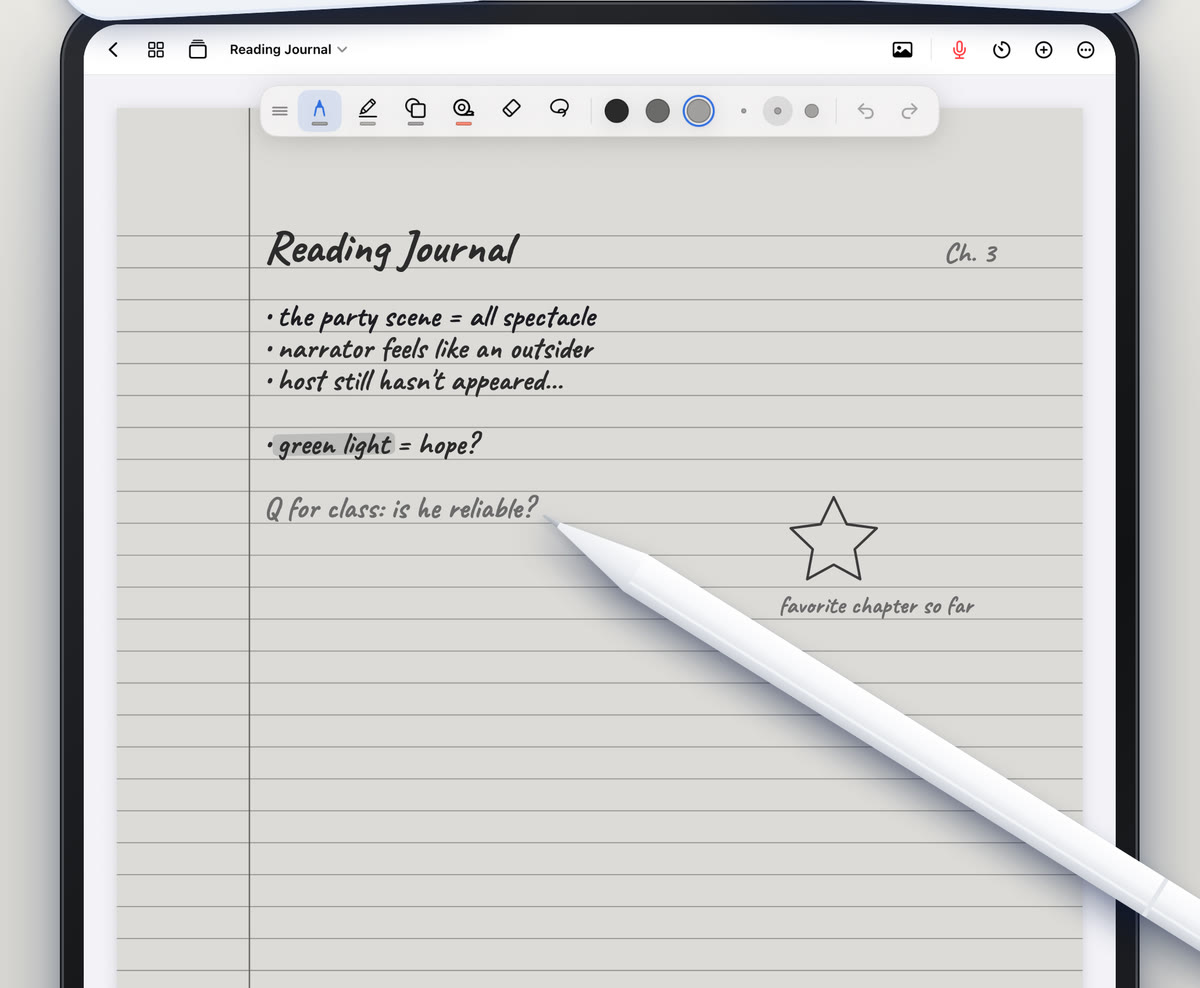
- Libros E-Ink le da a cualquier plantilla un papel e-ink gris suave, con bolígrafos y marcadores que escriben en grises e-ink. Si lo que más te choca del iPad es la pantalla blanca y brillante, prueba esto primero.
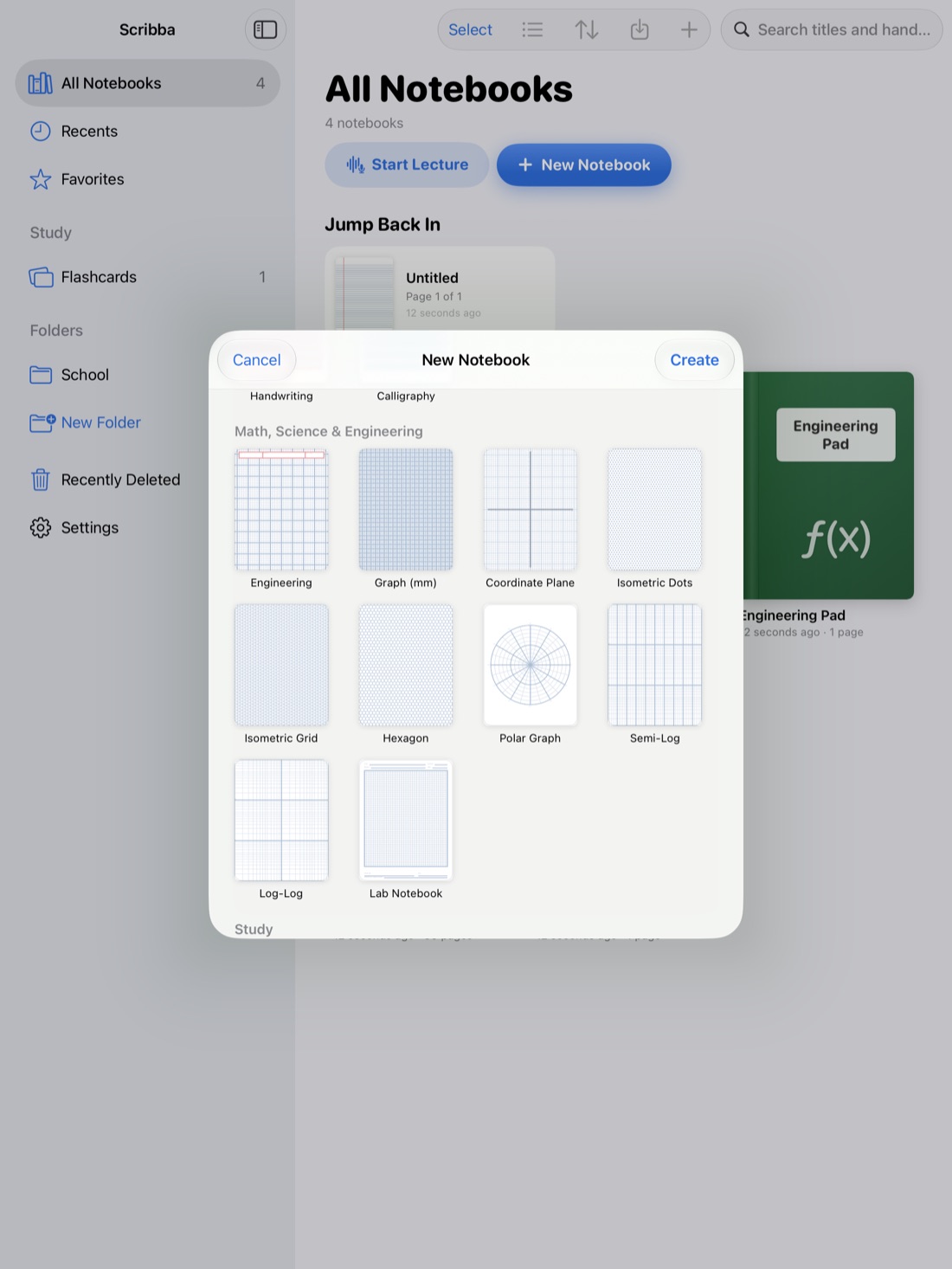
Scribba tiene 39 tipos de papel y 9 colores de papel, y puedes cambiar el papel de cualquier página más adelante. En plantillas de papel para iPad te las explicamos.
Elige un bolígrafo conocido
Si escribías con lápiz, elige el lápiz. Si usabas bolígrafo, elige el bolígrafo. Scribba tiene seis tipos: Bolígrafo, Rotulador fino, Pluma, Lápiz, Pincel y Crayón. Toca dos veces la herramienta de bolígrafo para abrir sus ajustes, donde puedes cambiar el Grosor, la Sensibilidad a la presión y la Estabilización. La estabilización suaviza los trazos temblorosos, algo que ayuda mucho las primeras semanas.
Hay estudiantes que ponen un protector de pantalla mate para que se sienta más como papel. Es cuestión de gustos, pero vale la pena probarlo si te molesta lo mucho que se desliza.
Despeja la pantalla
Scribba oculta la barra de estado del iPad de forma predeterminada, así que la página ocupa toda la pantalla. Si la barra de herramientas te parece recargada, Personalizar barra, en el menú Más, te deja mostrar u ocultar cada botón y herramienta.
Acostúmbrate al Apple Pencil
El Pencil es el cambio más grande. Algunos consejos para acelerar el proceso:
- Escribe un poco más grande que en papel al principio, y ve reduciendo el tamaño a medida que ganes control.
- Aprende dos gestos. En Scribba, un toque con dos dedos deshace, y garabatear de un lado a otro sobre lo escrito lo borra.
- Practica sin presión. Toma apuntes de un capítulo del libro diez minutos al día antes de que las clases se pongan intensas.
En consejos del Apple Pencil para tomar apuntes encontrarás más. ¿Todavía no tienes Pencil? Activa Ajustes › Dibujar con el dedo para escribir con el dedo.
Qué hacer con tus cuadernos de papel viejos
No hace falta digitalizar todos los cuadernos que has llenado. Escanea solo los que de verdad vas a volver a usar: materias introductorias que sirven de base para las del año siguiente, cuadernos de laboratorio y cualquier cosa de la que vayas a estudiar para un examen importante.
- Crea un cuaderno para cada materia antigua en Scribba.
- Escanea las páginas con la cámara, o convierte en páginas las fotos que ya tengas.
- Ponle un marcapáginas a cada sección desde la barra lateral de páginas, como "Unidad 3: genética", para que el cuaderno tenga un índice.
- Escribe a mano un título corto en las páginas clave. Scribba busca en tu escritura a mano, así que un título escrito a mano hace que una página escaneada sea fácil de encontrar. La lectura de escritura a mano de Scribba está pensada para inglés, así que puede confundir los acentos o la ñ: si una búsqueda no da resultado, revisa cómo la escribiste o prueba con otra palabra.
En cómo escanear hojas y fotocopias con el iPad tienes consejos para conseguir escaneos limpios.
Un plan de dos semanas para cambiar
Cambiarlo todo el primer día es la forma más segura de acabar volviendo al papel. Mejor ve poco a poco:
- Días 1 a 3: una materia. Elige la materia en la que menos te juegas y toma sus apuntes en el iPad. Sigue con papel en todo lo demás.
- Días 4 a 7: agrega una segunda materia, a ser posible una con diagramas o diapositivas, para probar otro tipo de página. Haz al menos una búsqueda en tus apuntes.
- Semana 2: todas las materias. Lleva un cuaderno de papel en la mochila por si se acaba la batería o se te olvida el Pencil, pero recurre primero al iPad.
- Final de la semana 2: crea los hábitos. Carga todo cada noche, activa una copia de seguridad y organiza los cuadernos por materia y semestre. En cómo tomar apuntes en iPad en la universidad tienes la configuración completa.
Al terminar la segunda semana, escribir sobre vidrio suele dejar de sentirse raro, y empiezas a notar las ventajas.
Preguntas frecuentes
¿Mi letra se verá igual en un iPad?
Probablemente un poco más desordenada al principio, porque el Pencil se desliza más que un bolígrafo sobre papel. Elegir un bolígrafo conocido, subir la estabilización y escribir un poco más grande ayuda, y la mayoría se adapta en un par de semanas.
¿Puedo usar el iPad en los exámenes?
Depende de tu universidad y de tu profesor. Muchos exámenes siguen siendo en papel, así que vale la pena no perder la práctica de escribir a mano en papel.
¿Qué papel se parece más a un cuaderno normal?
Para la mayoría, Rayado universitario es lo más parecido. Si lo que te molesta es el brillo de la pantalla, prueba el papel de Libros E-Ink de Scribba.