 Scribba
Estudiar de verdad casi nunca pasa en un solo cuaderno. Un informe de laboratorio tira de tus apuntes de clase, del cuaderno de laboratorio de la semana pasada y de las diapositivas. Una hoja de ejercicios te manda de vuelta a los ejemplos resueltos en clase. Una noche de estudio va de Química a Historia, de ahí al vocabulario de inglés y vuelta a empezar.
Si cada cambio te obliga a volver a la biblioteca, desplazarte, abrir un cuaderno y buscar otra vez tu página, pierdes el hilo cada vez. En esta guía verás cómo organizar tus cuadernos para cambiar de uno a otro en un momento, y las herramientas que tiene Scribba para eso: pestañas, Cambiar cuaderno, favoritos, Continuar y Split View.
Empieza con una biblioteca fácil de recorrer
Cambiar rápido empieza antes de abrir nada. Unos cuantos hábitos hacen que todo lo que viene después funcione mejor:
- Un cuaderno por materia. Es el sistema más sencillo que aguanta todo el semestre. Siempre sabes en qué cuaderno está cada cosa.
- Nombres cortos, de los que dirías en voz alta. "Orgánica" o "Bio I" se reconoce antes, y se escribe antes en un buscador, que el código completo de la materia.
- Un aspecto distinto para cada materia. Un color o un icono en cada portada te deja encontrar un cuaderno sin leer.
- Una carpeta por semestre. Cuando termina, la carpeta pasa a ser un archivo y tus materias actuales siguen a la vista.
En Scribba, los cuadernos y las carpetas son ilimitados, y la portada puede ser un color, un icono de materia o una foto. Para el resto de la configuración del semestre, mira cómo tomar apuntes en iPad en la universidad.
Trabaja con pocos cuadernos a la vez
Uses las herramientas que uses, el truco para manejar varios cuadernos es decidir cuáles vas a manejar. Antes de una sesión de estudio, elige los dos o tres cuadernos que la tarea necesita de verdad. Ábrelos y deja el resto en paz. Menos cuadernos abiertos significa menos que mirar cada vez que cambias.
Cuando termines, cierra lo que ya no necesites. Empezar la siguiente sesión con un conjunto ordenado de cuadernos abiertos vale esos dos segundos.
Pestañas: hasta seis cuadernos abiertos a la vez
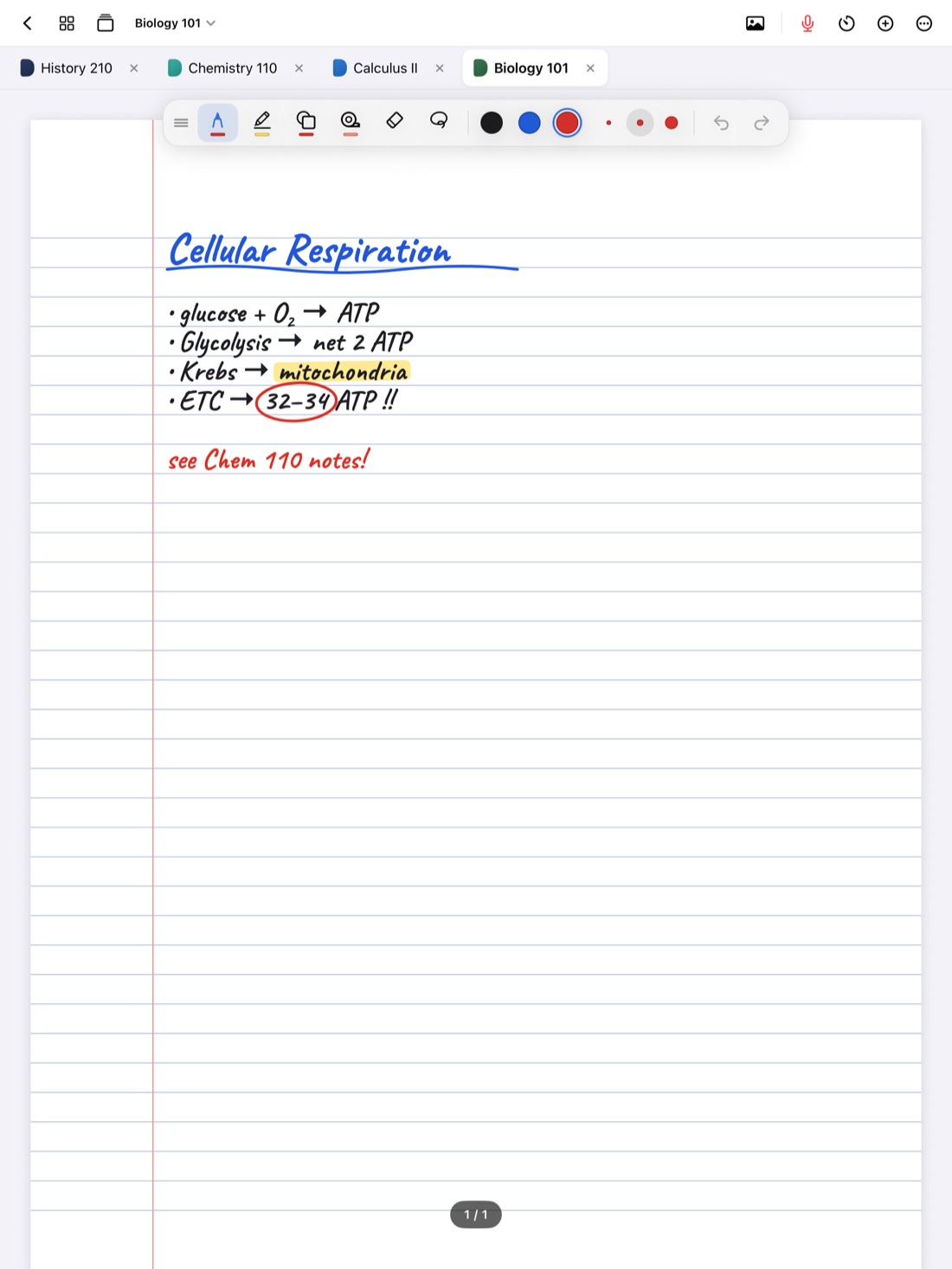
Scribba mantiene hasta 6 cuadernos abiertos como pestañas, igual que las pestañas de un navegador. Toca una pestaña para cambiar. Cada cuaderno se vuelve a abrir donde lo dejaste, así que llegas a la página que estabas leyendo, no a la primera.
Las pestañas cubren casi todo lo que vas a alternar en una semana:
- Apuntes de clase y una hoja de ejercicios. El cuaderno de la materia en una pestaña y la tarea en otra.
- Varias materias en una sesión de estudio. Abre cada materia que piensas repasar y ve pasando por ellas en orden.
- Diapositivas y apuntes. Importa las diapositivas de la clase como un cuaderno propio y tenlo en una pestaña junto a tus apuntes escritos a mano. Más en cómo anotar diapositivas en iPad.
Con teclado, pulsa ⌘⇧[ y ⌘⇧] para ir a la pestaña anterior o a la siguiente sin levantar la mano.
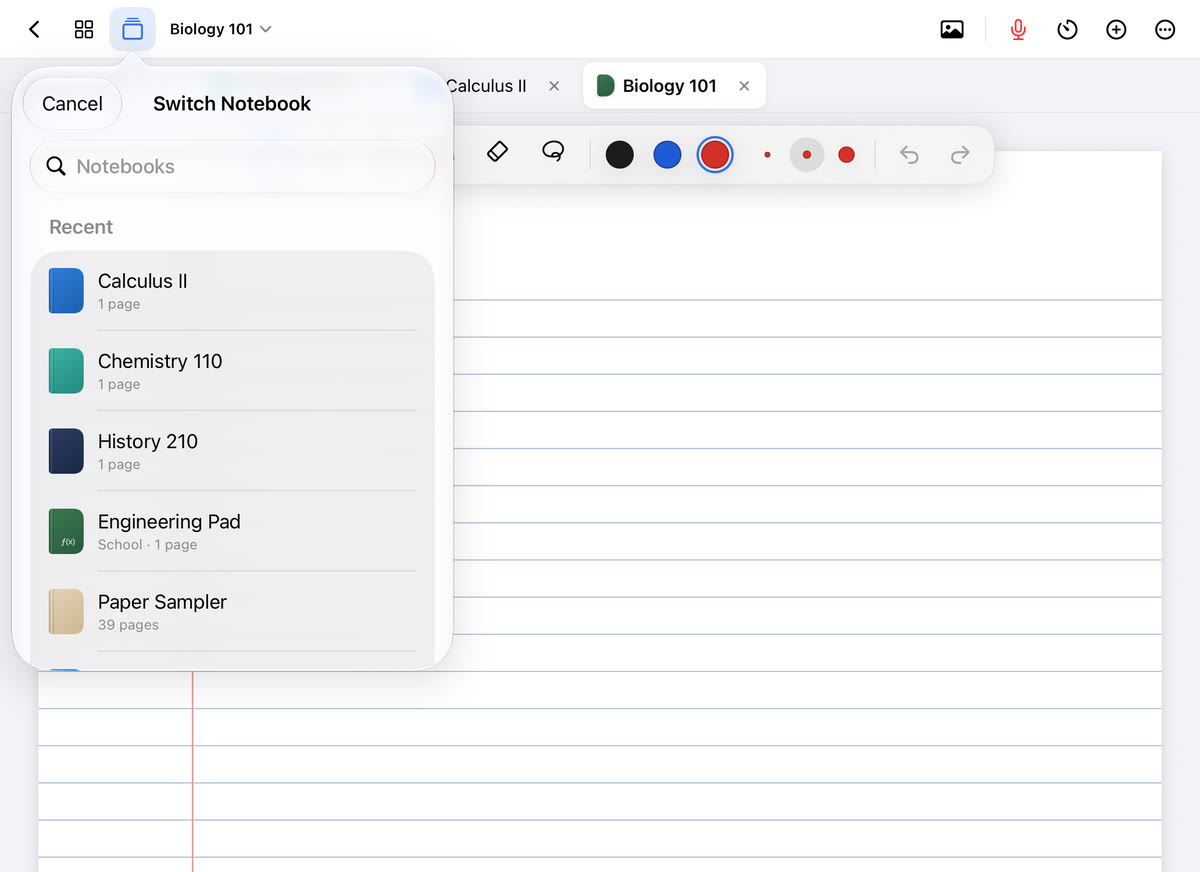
Cambiar cuaderno: ⌘O
Cuando el cuaderno que buscas no está en una pestaña, pulsa ⌘O para abrir Cambiar cuaderno. Te muestra tres cosas:
- Favoritos. Los cuadernos que marcaste como favoritos, que suelen ser tus materias actuales.
- Recientes. Los cuadernos que abriste últimamente.
- Buscar. Escribe unas letras del nombre de un cuaderno para encontrarlo.
Aquí se nota la ventaja de los nombres cortos. Pulsas ⌘O, escribes "bio" y ya estás.
Consejo: al principio de cada semestre, marca como favoritas las materias de este periodo y quita las del anterior. En Scribba puedes seleccionar varios cuadernos a la vez para marcarlos como favoritos de una sola vez.
Continuar
A veces solo quieres seguir donde lo dejaste. Continuar, en la biblioteca, vuelve a abrir un cuaderno en la página donde estabas. Es la forma más rápida de retomar el estudio de anoche, o la clase que estabas repasando antes de que te interrumpieran.
Split View: dos cuadernos lado a lado
Las pestañas muestran un cuaderno cada vez. Cuando necesitas ver dos a la vez, Split View es mejor opción. En Scribba puedes abrir un cuaderno en su propia ventana (Abrir en una ventana nueva) y ponerlo junto a otro.
Buenos usos para dos cuadernos lado a lado:
- Diapositivas a un lado y apuntes a mano al otro, en clase o al repasar.
- Ejemplos resueltos junto a una hoja de ejercicios, para seguir el método sin ir y volver.
- Apuntes de clase junto a una guía de estudio que estás escribiendo, para resumir mientras lees.
- Tus apuntes del libro junto a tus apuntes de clase, para comprobar que coinciden.
Como regla general: pestañas cuando vas alternando entre cuadernos, Split View cuando los comparas.
Cuando no sabes en qué cuaderno está
Las herramientas para cambiar de cuaderno sirven cuando sabes adónde vas. Cuando no lo sabes, busca. Scribba busca en escritura a mano, texto escrito con teclado, texto de PDF y transcripciones de clases, desde la biblioteca o dentro de un cuaderno, y los resultados se abren en la página que coincide. Como la lectura de escritura a mano de Scribba está pensada para el inglés, puede confundir tildes o la ñ, así que si una búsqueda no da con algo, prueba con otra palabra. Más en cómo buscar en tu escritura a mano en iPad. Con teclado, ⌘F abre la búsqueda.
Una sesión de estudio de principio a fin
Así se ve una noche normal con tres materias que repasar:
- Abre la biblioteca y marca tus materias actuales como favoritas, si todavía no lo hiciste.
- Abre los tres cuadernos que piensas estudiar. Aparecen como pestañas.
- Pon en marcha el Temporizador de concentración de Scribba para un bloque de estudio. Te acompaña de un cuaderno a otro, así que sigue corriendo cuando cambias de pestaña. Más en la técnica Pomodoro para estudiar.
- Termina la primera materia y pulsa ⌘⇧] para pasar a la siguiente.
- Si necesitas algo de un cuaderno que no está abierto, pulsa ⌘O y escribe su nombre.
- Cuando termines, cierra las pestañas que no vayas a necesitar mañana.
Para más atajos, mira atajos de teclado para apuntes en iPad.
Preguntas frecuentes
¿Cuántos cuadernos puedo tener abiertos a la vez en Scribba?
Hasta 6, como pestañas. También puedes abrir un cuaderno en su propia ventana y usar Split View para ver dos lado a lado.
¿Cuál es el atajo para Cambiar cuaderno?
⌘O. Te muestra tus favoritos y tus cuadernos recientes, y puedes buscar por nombre.
¿Un cuaderno se abre en la página donde lo dejé?
Sí. Los cuadernos se vuelven a abrir donde los dejaste, y Continuar, en la biblioteca, vuelve a abrir un cuaderno en la página donde estabas.