 Scribba
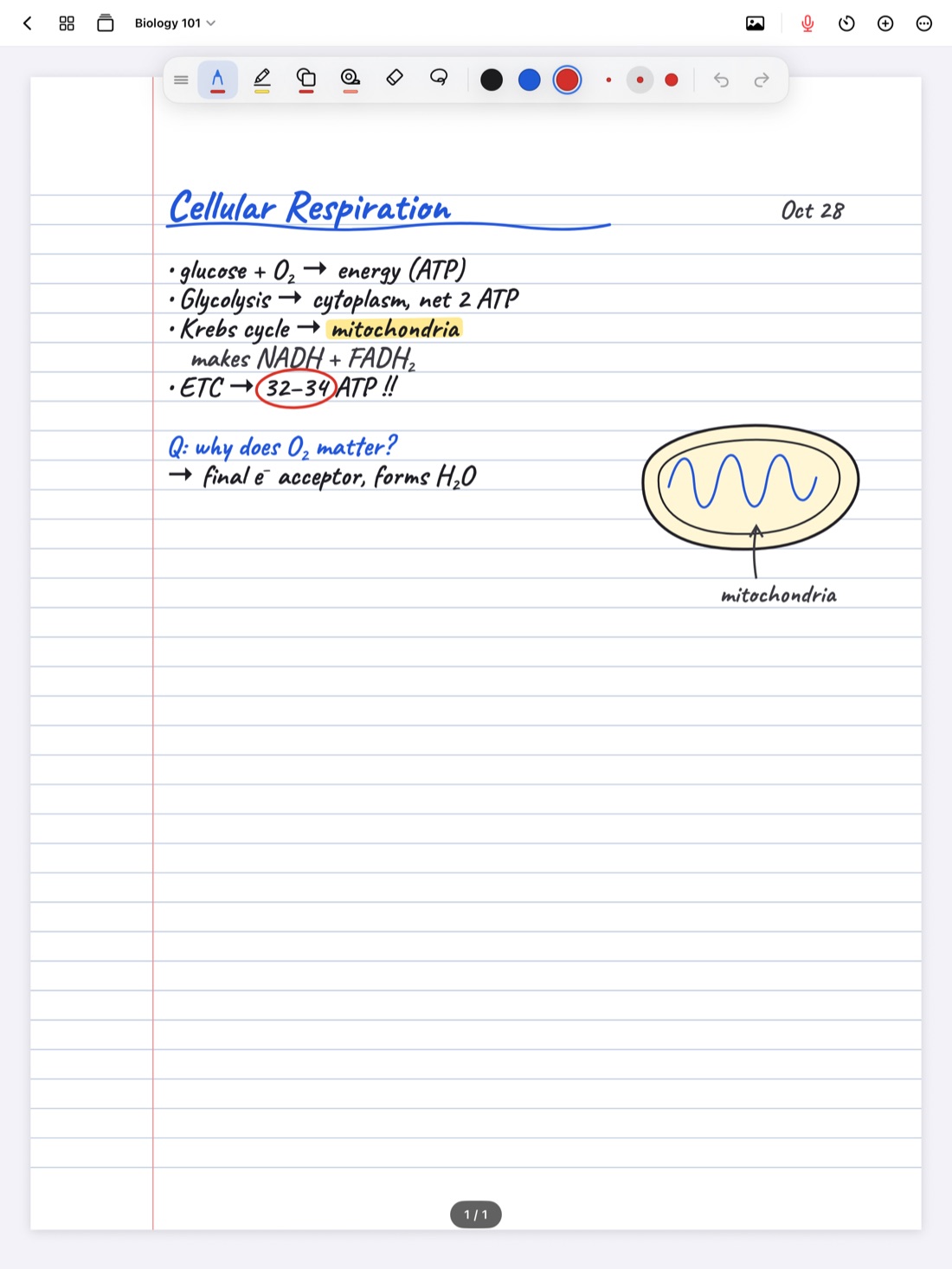
Algunos de los apuntes más útiles que vas a tomar no son frases. Un diagrama de flujo de un proceso, un mapa conceptual, una línea de tiempo, un diagrama de fuerzas: un dibujo puede contener lo que costaría un párrafo explicar. El problema es dibujarlos rápido. Los recuadros a mano alzada salen torcidos, las flechas se desvían y un diagrama hecho con prisa es difícil de leer una semana después.
La solución es dejar que el iPad enderece tus trazos. En esta guía verás cómo funciona el ajuste de formas en Scribba, qué forma usar para cada cosa y cómo organizar un diagrama para que siga teniendo sentido cuando estudies con él.
Mantén para ajustar
En Scribba, dibuja una forma aproximada de un solo trazo y, al final, deja el Apple Pencil apoyado en la pantalla y quieto. El trazo se ajusta a una versión limpia de lo que dibujaste:
- una línea recta
- una flecha
- un círculo o una elipse
- un triángulo
- un rectángulo
- un polígono
Si no te detienes, el trazo se queda tal como lo dibujaste. Eso es lo que lo hace rápido en clase: escribes con normalidad y solo te paras en los trazos que quieres limpiar. Los subrayados, el eje de una línea de tiempo y las separaciones entre temas quedan rectos con una pausa breve.
Esta función viene activada. Si prefieres que ningún trazo se ajuste al detenerte, desactiva Mantener para ajustar formas en Ajustes.
Consejo: dibuja la forma aproximada del tamaño que la quieres. El ajuste ordena la forma, así que un trazo rápido y decidido funciona mejor que uno lento y cuidadoso.
La herramienta Formas para páginas llenas de diagramas
Cuando dibujas un diagrama entero, detenerte en cada trazo te hace perder tiempo. Cambia a la herramienta Formas y todos los trazos se ajustan. Es la mejor opción para diagramas de flujo, mapas conceptuales, esquemas de circuitos y cualquier cosa hecha sobre todo de recuadros y flechas.
Como con Formas se ajustan todos los trazos, vuelve a un bolígrafo para escribir las etiquetas. Un buen ritmo es dibujar la estructura del diagrama con Formas y después cambiar al bolígrafo para rellenar las palabras. Con teclado, ⌘1 a ⌘6 cambian de herramienta sin ir a la paleta.
Si algo se ajusta a la forma equivocada, toca con dos dedos para deshacer y dibújalo de nuevo.
La regla para líneas exactas
El ajuste deja una línea recta, pero tú decides dónde empieza y dónde termina. Cuando necesitas una línea en un lugar exacto, como un eje largo o una línea que tiene que pasar por dos puntos, usa la Regla. Ábrela desde el menú + de la barra superior del cuaderno.
Lo que el ajuste no hace
El ajuste sirve para líneas rectas y formas básicas. No suaviza curvas. Curvas de indiferencia, ondas senoidales, el contorno de una célula: esas, a mano alzada. El papel de puntos o el cuadriculado te ayudan a que queden suaves y proporcionadas. Más en papel cuadriculado en iPad.
Elige formas que signifiquen algo
Un diagrama se lee mejor cuando cada forma significa una cosa. No necesitas un sistema formal, solo uno coherente:
- Rectángulos para pasos o cosas. Etapas de un proceso, funciones de un programa, sucesos de una línea de tiempo.
- Círculos para conceptos o estados. Las ideas de un mapa conceptual, los nodos de un grafo, los estados de un ciclo.
- Flechas para "lleva a". Causa y efecto, el orden de los pasos, el flujo de energía o de datos.
- Triángulos para advertencias o excepciones. Uno pequeño junto a un paso que tiene trampa.
Dale a cada flecha un solo significado en una página, y etiqueta cualquier flecha que pueda leerse de más de una forma. "Inhibe" y "produce" se ven iguales con una flecha simple, pero en un examen significan lo contrario. Si te gustan este tipo de esquemas, mira también mapas mentales en iPad.
Cómo hacer un diagrama en clase
Los profesores muchas veces dibujan los diagramas por partes mientras hablan. Estos hábitos te ayudan a seguirles el ritmo:
- Deja más espacio del que crees. Empieza el diagrama con margen por todos lados, porque siempre hay un recuadro más.
- Dibuja primero la estructura. Ajusta los recuadros y las flechas principales, aunque estén vacíos.
- Etiqueta mientras tu profesor explica. Escribe etiquetas cortas dentro o al lado de cada forma.
- Encierra las palabras después de escribirlas. En una clase rápida, muchas veces es más fácil escribir un término y luego dibujar un rectángulo alrededor que dibujar primero el recuadro y meter la palabra.
- Usa el color con moderación. Un color extra para el camino o el paso que tu profesor destaca es suficiente.
Si el diagrama se queda sin espacio, selecciónalo con el Lazo y muévelo para hacer sitio. Mira la herramienta lazo en iPad.
Diagramas por materia
Las mismas herramientas sirven para materias muy distintas:
- Biología: ciclos y rutas metabólicas con círculos y flechas, estructuras celulares con elipses ajustadas. Más en apuntes de biología en iPad.
- Informática: rectángulos para marcos de pila y nodos, flechas para punteros, círculos para árboles y grafos. Mira apuntes de informática en iPad.
- Física e ingeniería: flechas de fuerzas, vigas, apoyos y diagramas de bloques.
- Historia: una línea de tiempo recta con marcas cortas, más recuadros para causas y consecuencias.
- Economía: ejes ajustados y rectas de oferta y demanda en los cursos introductorios.
Elige un papel que ayude
El papel hace buena parte del trabajo. Puntos te da puntos de referencia para espaciar los recuadros sin líneas visibles que estorben. Cuadrícula y Cuadriculado (mm) ayudan con la escala y con ejes bien espaciados. Los papeles isométricos (Puntos isométricos y Cuadrícula isométrica) facilitan los dibujos en 3D, con la trama para guiar cada arista. En Scribba puedes cambiar el papel de una página desde la barra lateral de páginas, así que una página de apuntes puede ir junto a una página cuadriculada para el diagrama.
Preguntas frecuentes
¿Puedo ajustar formas con el dedo?
Sí, con la herramienta Formas. Activa Ajustes › Dibujar con el dedo, cambia a Formas y todos los trazos se ajustan, así que los diagramas hechos con el dedo quedan mucho más limpios.
¿Scribba ajusta las curvas?
No. El ajuste crea líneas rectas, flechas y formas básicas. Dibuja las curvas a mano alzada; una cuadrícula te ayuda a que queden suaves.
¿Cómo dibujo una línea recta sin que se ajusten todos los trazos?
Sigue con tu bolígrafo de siempre y deja el Apple Pencil quieto al final del trazo que quieras enderezar. Solo se ajustan los trazos en los que te detienes, así que tu escritura se queda como está.