 Scribba
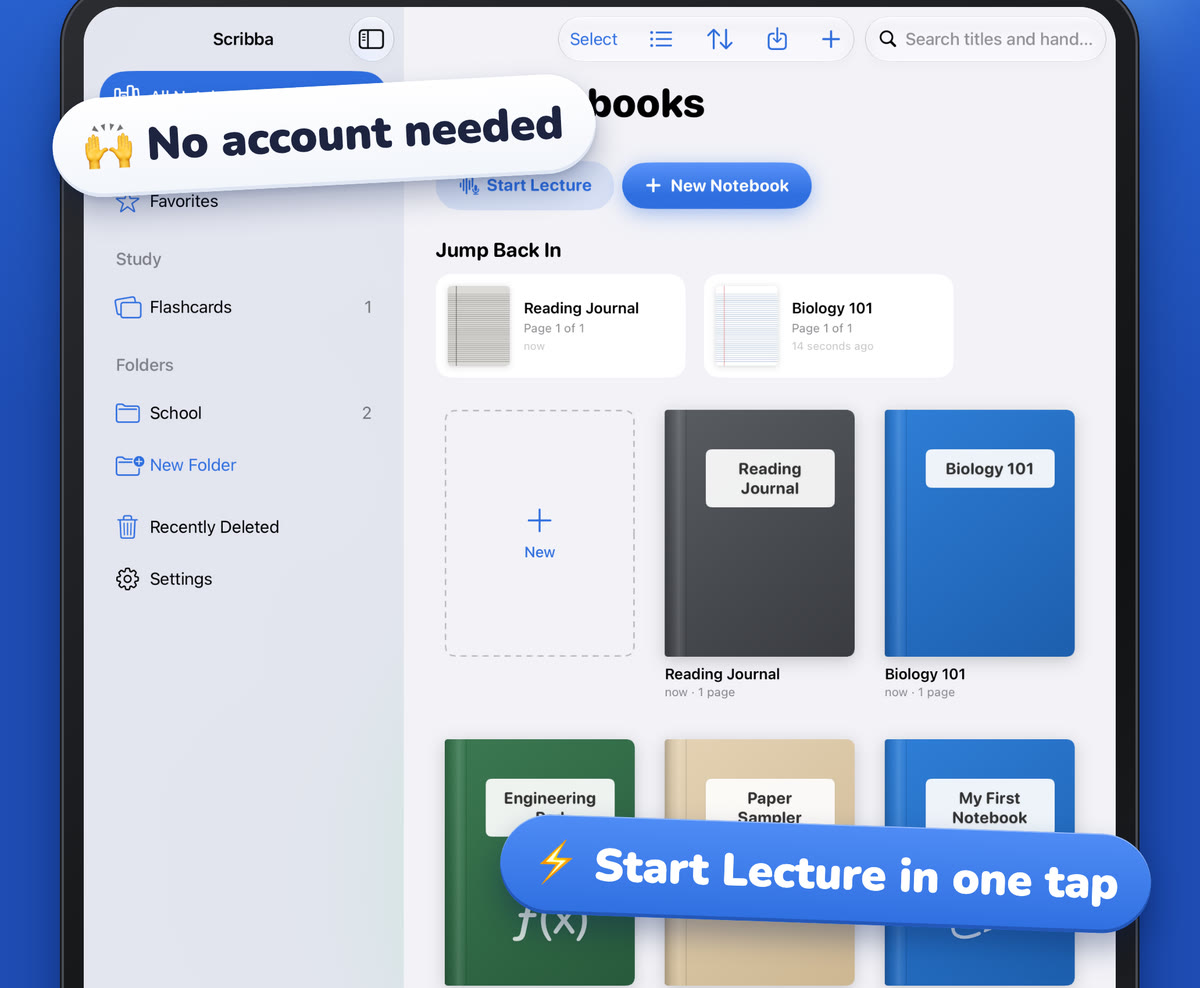
La primera semana de clases es el peor momento para descubrir que tu Apple Pencil no está enlazado, que el iPad quiere instalar una actualización larga y que la app de apuntes que pensabas probar sigue esperando en el App Store.
Una hora de preparación antes de la primera clase lo resuelve todo. Esta guía es una lista en el orden en que la vas a necesitar: el fin de semana antes, la noche anterior, tu primera clase y el final de la primera semana.
El fin de semana antes: el iPad
Empieza por el dispositivo, porque estos pasos son los que más tardan y necesitan wifi.
- Actualiza iPadOS. Las actualizaciones pueden tardar en descargarse e instalarse. Hazlo ahora, no cinco minutos antes de tu primera clase. Scribba necesita iPadOS 17 o posterior.
- Enlaza y carga tu Apple Pencil. Escribe unas líneas de prueba en cualquier app. Si todavía no tienes uno, comprueba qué modelos funcionan con tu iPad antes de comprarlo: no todos los Apple Pencil sirven para todos los iPad.
- Pon un código y activa Encontrar (Buscar, en España). Un iPad olvidado en un aula es mucho más fácil de recuperar, y mucho menos arriesgado, si tienes las dos cosas activadas.
- Revisa el almacenamiento. En la app Ajustes del iPad, ve a General › Almacenamiento del iPad y mira cuánto espacio libre tienes. Si piensas grabar tus clases, deja bastante margen: las grabaciones son lo que más ocupa.
- Revisa tu espacio en iCloud si vas a sincronizar tus apuntes o guardar copias de seguridad en iCloud Drive.
Crea un modo de concentración para clase
Las notificaciones son la forma más fácil de perder el hilo de una clase. Basta con que vibre el chat del grupo para que, cuando te des cuenta, estés leyendo mensajes justo mientras tu profesor explica lo que va a entrar en el parcial.
iPadOS tiene una función pensada justo para esto: Concentración. En la app Ajustes del iPad, entra en Concentración y crea un modo para clase. Elige qué personas y qué apps pueden seguir avisándote y silencia el resto. Puedes activarlo desde el Centro de control al sentarte, o programarlo según tu horario de clases para no tener que acordarte.
Algunas opciones que suelen funcionar bien:
- Permite las llamadas de tu familia o de cualquiera que pueda necesitarte en una emergencia.
- Silencia por completo las redes sociales y los juegos durante la clase.
Planifica la carga
Si el iPad se queda sin batería a mitad de clase, se lleva tus apuntes de esa hora. El plan es sencillo:
- Carga todo por la noche, el iPad y el Apple Pencil, cada noche de la semana.
- Lleva el cargador y el cable los días con clases seguidas.
- Cuenta con que grabar gasta batería. Una hora de grabación con la pantalla encendida se nota. Empieza los días largos con la carga completa.
En Scribba, la barra de estado del iPad está oculta por defecto para que tus apuntes ocupen toda la pantalla. Si quieres vigilar la batería durante la clase, activa Ajustes › Pantalla › Mostrar hora y batería.
La noche anterior: prepara tus cuadernos
Ahora prepara tus apuntes, para que en la primera clase solo tengas que abrir el cuaderno correcto. El sistema más sencillo es una carpeta para el semestre y un cuaderno por materia. En cómo organizar tus apuntes por semestre entramos en detalle con los nombres, las portadas y las carpetas. Esta es la versión corta en Scribba:
- Crea una carpeta con el nombre del semestre, por ejemplo "Segundo semestre 2026".
- Crea un cuaderno por materia dentro de ella. Dale a cada uno una portada: un color, un icono de materia o una foto.
- Elige el tamaño de página y la orientación de cada cuaderno al crearlo. Se eligen por cuaderno, así que usa horizontal para una materia en la que vayas a poner las diapositivas junto a tus apuntes, y vertical para las demás.
- Elige un papel para cada materia: rayado para las materias con mucha teoría, Cuadrícula o Puntos para matemáticas y ciencias, y Notas Cornell si quieres una columna de repaso incluida. Puedes cambiar el papel de una página más adelante desde la barra lateral de páginas. Mira las plantillas de papel para iPad.
- Marca como favoritos los cuadernos de este semestre para tenerlos a un toque en la biblioteca.
Activa las copias de seguridad antes de escribir nada
Lleva dos minutos y solo tienes que hacerlo una vez. En Scribba:
- Ajustes › iCloud: activa la Sincronización con iCloud, así tus cuadernos viven en tu iCloud privado además de en el iPad. Si tienes poco espacio en iCloud, puedes dejar fuera las grabaciones.
- Ajustes › Copias de seguridad: activa la Copia automática y elige una carpeta de iCloud Drive. Una vez al día, mientras Scribba está abierto, se guarda ahí una copia de seguridad, y se conservan las 7 más recientes.
En cómo hacer una copia de seguridad de tus apuntes te explicamos por qué te conviene tener las dos.
Haz una prueba en casa
Antes de la primera clase de verdad, ensaya una. Abre el cuaderno de una materia, toca el micrófono (Grabar clase) y habla durante un minuto mientras escribes. La primera vez, el iPad te pide acceso al micrófono, y es mejor responder a ese aviso en tu escritorio que en un aula en silencio. Toca Detener grabación y después toca una palabra que escribiste para comprobar que la reproducción salta a ese momento.
Si tus clases son en español, comprueba que Scribba también lo esté: la transcripción de las grabaciones sigue el idioma en que se muestra Scribba (inglés o español). Puedes elegirlo en Ajustes › Idioma, y en un iPad configurado en español ya lo está de forma automática.
Ya que estás, prueba Empezar clase desde la biblioteca. Con un toque agrega una página con fecha y marcapáginas al cuaderno de una materia y empieza a grabar. También puedes decirle a Siri "Empieza una clase en Scribba".
Si tu iPad es compatible con Apple Intelligence, los Ajustes de Scribba te muestran si sus herramientas de estudio están listas o por qué no lo están. Esas herramientas (los puntos clave, ¿Qué me perdí? y las preguntas sobre la clase) necesitan un iPad compatible con Apple Intelligence, con la función activada, y iPadOS 26.
Tu primera clase
La primera clase suele ser más ligera, así que es un buen momento para asentar tu rutina:
- Pregunta si puedes grabar. Las normas cambian según la universidad, el profesor y el lugar. Pregunta antes de grabar y, si tienes adaptaciones académicas, puede que lo incluyan. Mira ¿se puede grabar una clase?
- Anota lo esencial del programa de la materia en la primera página: fechas de exámenes, horario de atención y cómo se calcula la nota.
- Siéntate en las primeras filas si vas a grabar. El audio se oye más claro.
- Activa tu modo de concentración al sentarte.
Al final de la primera semana: una revisión rápida
El viernes, dedica diez minutos a comprobar que todo funcionó:
- Abre la app Archivos y confirma que hay una copia de seguridad de Scribba en tu carpeta.
- Comprueba que cada materia tiene su cuaderno y que nada acabó en el lugar equivocado. Si una página lo hizo, muévela desde la barra lateral de páginas.
- Vuelve a mirar el almacenamiento si grabaste todas las clases, para saber a qué ritmo se llena.
- Repasa una vez los apuntes de la semana. Repasar los apuntes después de clase es el hábito que da frutos en época de exámenes.
Scribba se descarga gratis y tiene una prueba gratuita de 14 días; después cuesta $7.99 al año o $19.99 en un solo pago, así que la primera semana te sirve para comprobar si encaja con tus clases.
Preguntas frecuentes
¿Necesito un Apple Pencil la primera semana?
Ayuda, pero puedes empezar sin él. En Scribba, activa Ajustes › Dibujar con el dedo o escribe con el teclado en cuadros de texto. Mira cómo tomar apuntes en iPad sin Apple Pencil.
¿Debería grabar todas las clases?
Solo cuando te ayude y cuando tengas permiso. Las grabaciones son lo que más espacio ocupa, así que graba las materias en las que te cuesta seguir el ritmo.
¿Necesito una cuenta para usar Scribba?
No. Scribba no necesita una cuenta. Tus apuntes se quedan en tu iPad y, si activas la sincronización, en tu iCloud privado.