 Scribba
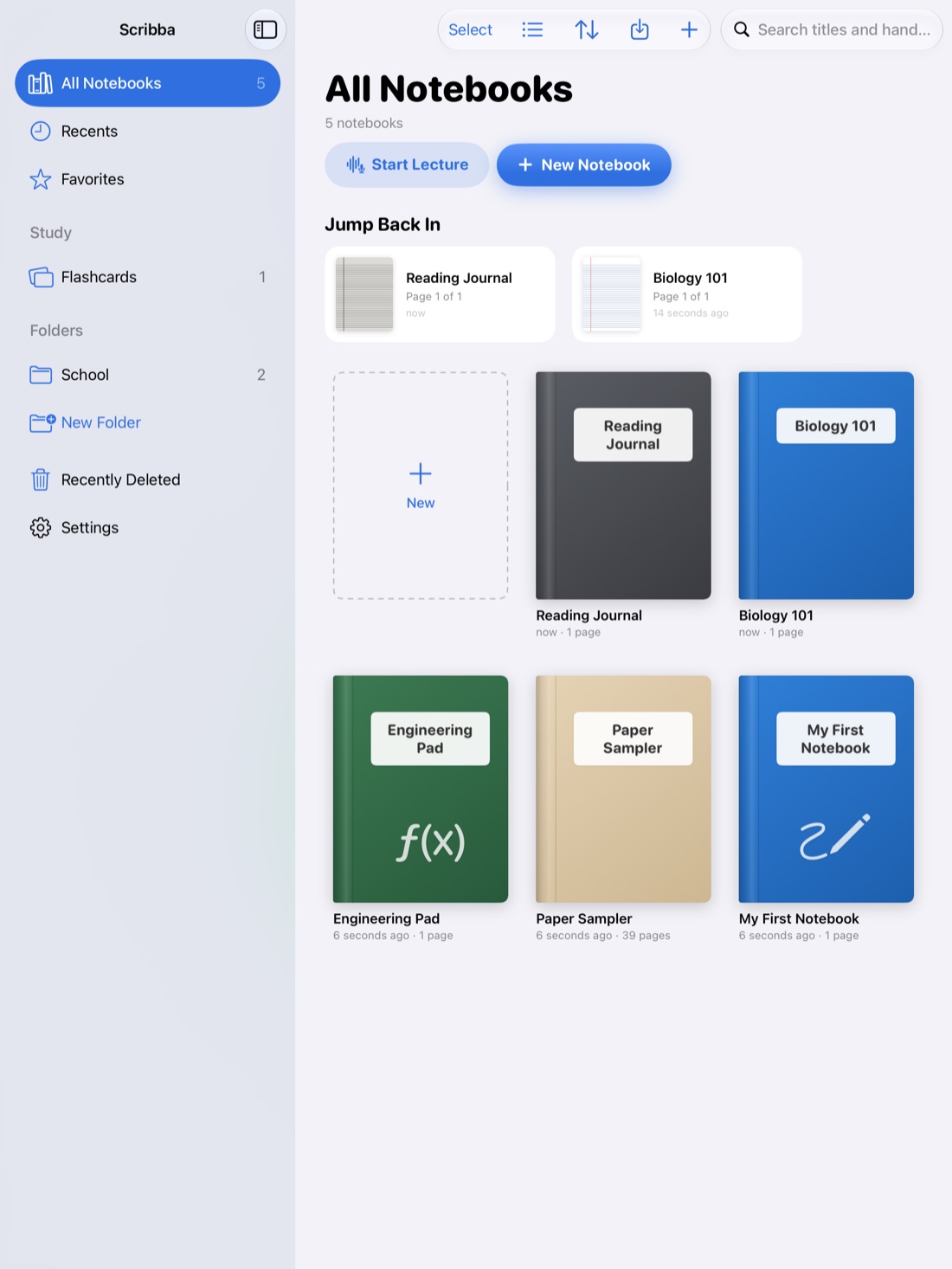
El cuaderno que necesitas para el examen de mañana no está en tu biblioteca. O pasaste el borrador por un diagrama que te llevó veinte minutos. Ese vacío en el estómago es muy común, y casi siempre los apuntes se pueden recuperar, siempre que des los pasos correctos en el orden correcto.
Esta guía va de lo más rápido a lo último que conviene probar: comprobar si los apuntes de verdad han desaparecido, deshacer, Eliminados recientemente y, por último, una copia de seguridad.
Primero, para y no hagas más cambios
En cuanto notes que falta algo, deja de escribir en ese cuaderno. Cada cambio nuevo suma pasos entre tú y el que quieres deshacer. Si tienes prisa, es mejor dedicar un minuto a recuperar los apuntes que seguir adelante y complicar el arreglo.
¿De verdad ha desaparecido?
Muchos apuntes "borrados" resultan estar en otro sitio. Revisa esto antes que nada:
- Búscalo. Piensa en una palabra que sepas que está en la página y búscala desde la biblioteca. Scribba busca en escritura a mano, texto escrito con teclado, texto de PDF y transcripciones de clases en todos tus cuadernos, y los resultados se abren en la página que coincide. Así aparecen las páginas que acabaron en el cuaderno equivocado. La lectura de escritura a mano de Scribba está pensada para el inglés, así que puede confundir tildes o la ñ: si no aparece nada, prueba con otra palabra. Más en cómo buscar en tu escritura a mano en iPad.
- Mira dentro de tus carpetas. Puede que un cuaderno se haya movido a una carpeta, quizá junto con otros que seleccionaste a la vez.
- Revisa el índice. En un cuaderno largo, una página puede estar lejos de donde la recuerdas. Los Marcapáginas de la barra lateral de páginas te llevan rápido de un sitio a otro.
- En un segundo iPad, dale un momento a la sincronización. Si lo que escribiste en un iPad no aparece en el otro, abre Ajustes › iCloud en Scribba. Ahí ves el estado de la sincronización, y Sincronizar ahora sincroniza en el acto. Los dos iPad tienen que estar conectados a internet. Más en cómo sincronizar tus apuntes entre iPads.
Acabas de borrar o cambiar algo: deshacer
Si hace un momento borraste, moviste o dibujaste encima de algo, deshacer es lo más rápido:
- Toca con dos dedos la página para deshacer y con tres dedos para rehacer.
- ⌘Z para deshacer y ⇧⌘Z para rehacer con teclado.
- Los botones Deshacer y Rehacer de la paleta de herramientas.
Deshaz paso a paso y mira la página. Si te pasas, rehacer recupera el último paso. Hazlo enseguida, antes de cambiar de cuaderno o empezar otra cosa.
Que no se te vuelva a borrar nada sin querer
Si sigues perdiendo escritura sin querer, fíjate en cómo pasa:
- Garabatear para borrar. En Scribba, garabatear de un lado a otro sobre lo escrito lo borra. Es rápido a propósito, pero si tiendes a garabatear mientras piensas, desactiva Garabatear para borrar en Ajustes.
- El tipo de borrador. El Borrador de trazo completo quita un trazo entero con un solo toque, mientras que el Borrador de píxeles quita solo lo que toca. Si te desaparecen trazos enteros, prueba el borrador de píxeles.
Tienes más gestos y atajos en atajos de teclado para apuntes en iPad.
Borraste un cuaderno: Eliminados recientemente
Cuando eliminas un cuaderno en Scribba, no desaparece al momento. Va a Eliminados recientemente, que guarda los cuadernos eliminados durante 30 días. Abre Eliminados recientemente en la biblioteca, mantén presionado el cuaderno y elige Recuperar: vuelve con todas sus páginas.
Dos cosas a tener en cuenta:
- Treinta días pasan volando durante el semestre. Si eliminaste un cuaderno por error, recupéralo ahora, no más adelante.
- Seleccionar varios cuadernos a la vez es rápido, para moverlos, marcarlos como favoritos o eliminarlos. Cuando eliminas varios de golpe, revisa la selección dos veces antes de tocar Eliminar.
Pasados 30 días, o para todo lo demás: una copia de seguridad
Cuando ni deshacer ni Eliminados recientemente pueden ayudarte, una copia de seguridad es tu red de seguridad. La Copia automática de Scribba guarda un zip de copia de seguridad una vez al día, mientras Scribba está abierto, en una carpeta que eliges en la app Archivos, y conserva las 7 más recientes. También puedes hacer una cuando quieras con Guardar una copia de seguridad en Ajustes › Copias de seguridad.
Para recuperar apuntes desde una copia:
- Abre la app Archivos y busca tu carpeta de copias. Mira las fechas y elige la copia más reciente de antes de que desaparecieran los apuntes.
- Copia esa copia de seguridad a un lugar seguro, como otra carpeta de iCloud Drive. La Copia automática solo conserva las 7 más recientes, así que una copia antigua acabará reemplazada si la dejas en esa carpeta.
- Guarda una copia de lo que tienes ahora con Guardar una copia de seguridad. Restaurar reemplaza toda tu biblioteca por la de la copia, así que esto protege el trabajo de hoy salga como salga la restauración.
- Restaura la copia: toca Restaurar una copia de seguridad en Ajustes › Copias de seguridad y elige el archivo.
Consejo: ¿notas que falta algo después de unos días? Actúa pronto. La Copia automática conserva las 7 copias más recientes, así que una instantánea de antes del error no se quedará para siempre en la carpeta de copias.
Si nunca activaste la Copia automática, este es el momento, antes de que vuelvas a necesitarla. En cómo hacer una copia de seguridad de tus apuntes del iPad te explicamos cómo configurarla y dónde poner la carpeta.
No cuentes con la sincronización para recuperar nada
La Sincronización con iCloud mantiene tus cuadernos iguales en todos los iPad que usas. Es lo que quieres para el día a día, pero los servicios de sincronización están hechos para transmitir los cambios, y borrar algo es un cambio. Una copia de seguridad es una instantánea de un momento concreto, y por eso es la verdadera red de seguridad.
Prepara la red antes de necesitarla
Unos cuantos hábitos hacen que el próximo error se arregle en dos minutos en lugar de costarte una semana:
- Deja activada la Copia automática, con su carpeta en iCloud Drive para que las copias vivan fuera del iPad.
- Guarda una copia de seguridad antes de cualquier limpieza grande, como eliminar semestres antiguos al final del curso.
- Duplica una página antes de un cambio grande. En la barra lateral de páginas, duplica la página antes de reorganizarla con el lazo, así el original queda a salvo.
- Exporta como PDF las materias terminadas. Un PDF de cada materia al final del semestre es una copia extra que puedes leer en cualquier sitio. Mira cómo exportar tus apuntes a PDF.
Preguntas frecuentes
¿Cuánto tiempo guarda Scribba los cuadernos eliminados?
Treinta días, en Eliminados recientemente. Después de eso, la única forma de recuperarlos es una copia de seguridad.
¿Puedo recuperar un cuaderno que eliminé hace más de 30 días?
Sí, si tienes una copia de seguridad de antes de eliminarlo. Usa Restaurar una copia de seguridad en Ajustes › Copias de seguridad.
¿Mis apuntes eliminados se guardan en los servidores de Scribba?
No. Scribba no tiene cuentas ni servidores que guarden tus apuntes. Tus cuadernos viven en tu iPad y, si activas la Sincronización con iCloud, en tu iCloud privado. Por eso importan tus propias copias de seguridad.